Το kaek.gr είναι υπηρεσία θέασης και εξαγωγής γεωχωρικών δεδομένων του Ελληνικού Κτηματολογίου. Εντοπίζει γεωτεμάχια με τον κωδικό ΚΑΕΚ, τα προβάλλει σε διαδραστικό χάρτη μαζί με θεματικά επίπεδα και παράγει αρχεία έτοιμα για σχεδιαστικά και γεωγραφικά προγράμματα.
Απευθύνεται σε τοπογράφους, πολιτικούς μηχανικούς, δικηγόρους, συμβολαιογράφους και μεσίτες, δηλαδή σε όσους χρειάζονται την κτηματολογική εικόνα μιας περιοχής γρήγορα και σε μορφή αξιοποιήσιμη από τα σχεδιαστικά προγράμματα.
Το kaek.gr δεν είναι επίσημος ιστότοπος του Ελληνικού Δημοσίου και δεν υποκαθιστά τις επίσημες ψηφιακές υπηρεσίες του Ελληνικού Κτηματολογίου. Τα γεωχωρικά δεδομένα που παρέχονται ανήκουν στο Ελληνικό Κτηματολόγιο. Δείτε Δεδομένα, ακρίβεια και νομικά.
Χρειάζεστε σύγχρονο φυλλομετρητή και σύνδεση στο διαδίκτυο. Δεν εγκαθίσταται τίποτε στον υπολογιστή σας.
Η εφαρμογή είναι σχεδιασμένη για οθόνη υπολογιστή. Λειτουργεί σε tablet και σε κινητό, όμως οι εργασίες που απαιτούν ακρίβεια στο άγγιγμα, όπως η σχεδίαση, είναι δυσκολότερες σε μικρή οθόνη. Για εργασία στο πεδίο υπάρχει η εφαρμογή κινητού.
Τα γεωχωρικά δεδομένα αντλούνται ζωντανά από τις υπηρεσίες του Κτηματολογίου. Χωρίς σύνδεση ο χάρτης δεν εμφανίζει γεωτεμάχια.
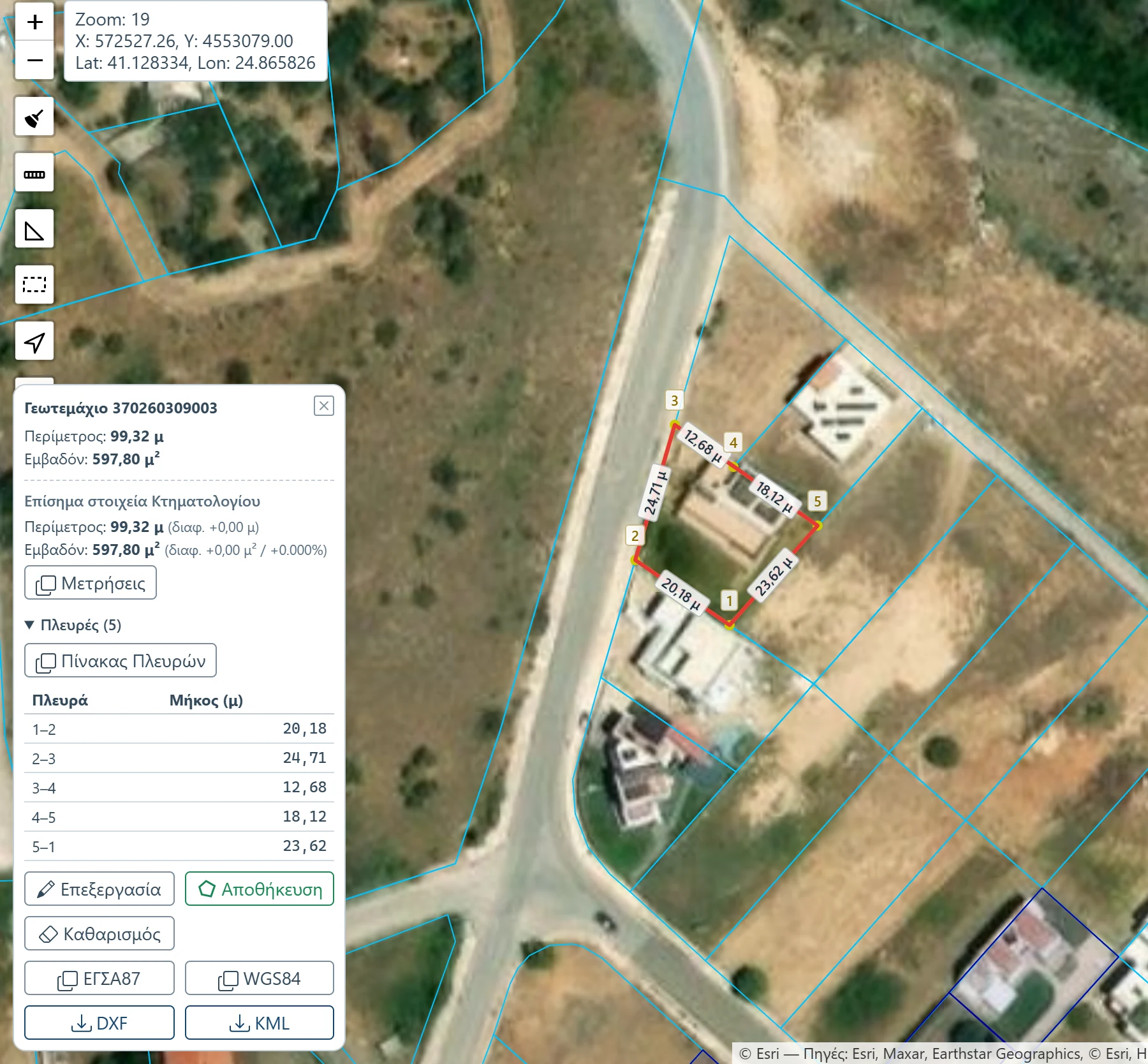
Πίνακας πλευρών και σύνολα της μέτρησης στην οθόνη
Ναι
Ναι
Ναι
Έλεγχος Συμβατότητας, προεπισκόπηση της ζώνης
Ναι
Ναι
Ναι
Αντιγραφή στο πρόχειρο, εκτός από τους όρους δόμησης
Όχι
Όχι
Ναι
Αντιγραφή όρων δόμησης
Ναι
Ναι
Ναι
Εξαγωγές DXF και KML
Όχι
Όχι
Ναι
PDF γεωτεμαχίου
Όχι
Όχι
Ναι
Αποτέλεσμα, PDF και DXF του Ελέγχου Συμβατότητας
Όχι
Όχι
Ναι
Τα δεδομένα μου
Όχι
Ώς 20
Ώς 100
Η αντιγραφή και η εξαγωγή αφορούν κάθε δεδομένο του Κτηματολογίου και τα δικά σας. Χωρίς ενεργή συνδρομή δεν φεύγουν από την οθόνη ούτε οι κορυφές μιας μέτρησης που σχεδιάσατε, ούτε τα σύνολά της, ούτε τα αποθηκευμένα σχήματά σας. Παραμένουν ορατά και υπολογίζονται κανονικά.
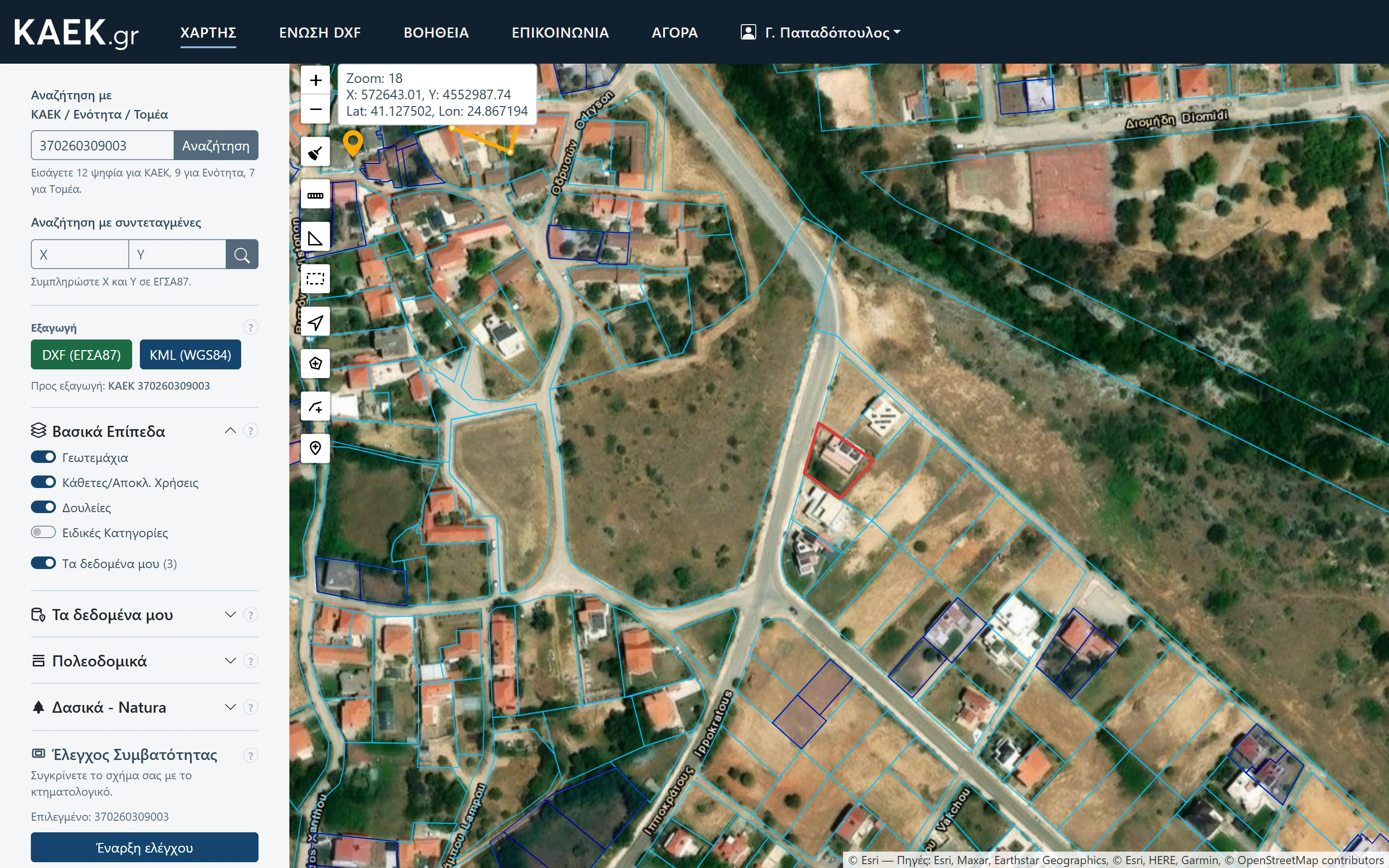
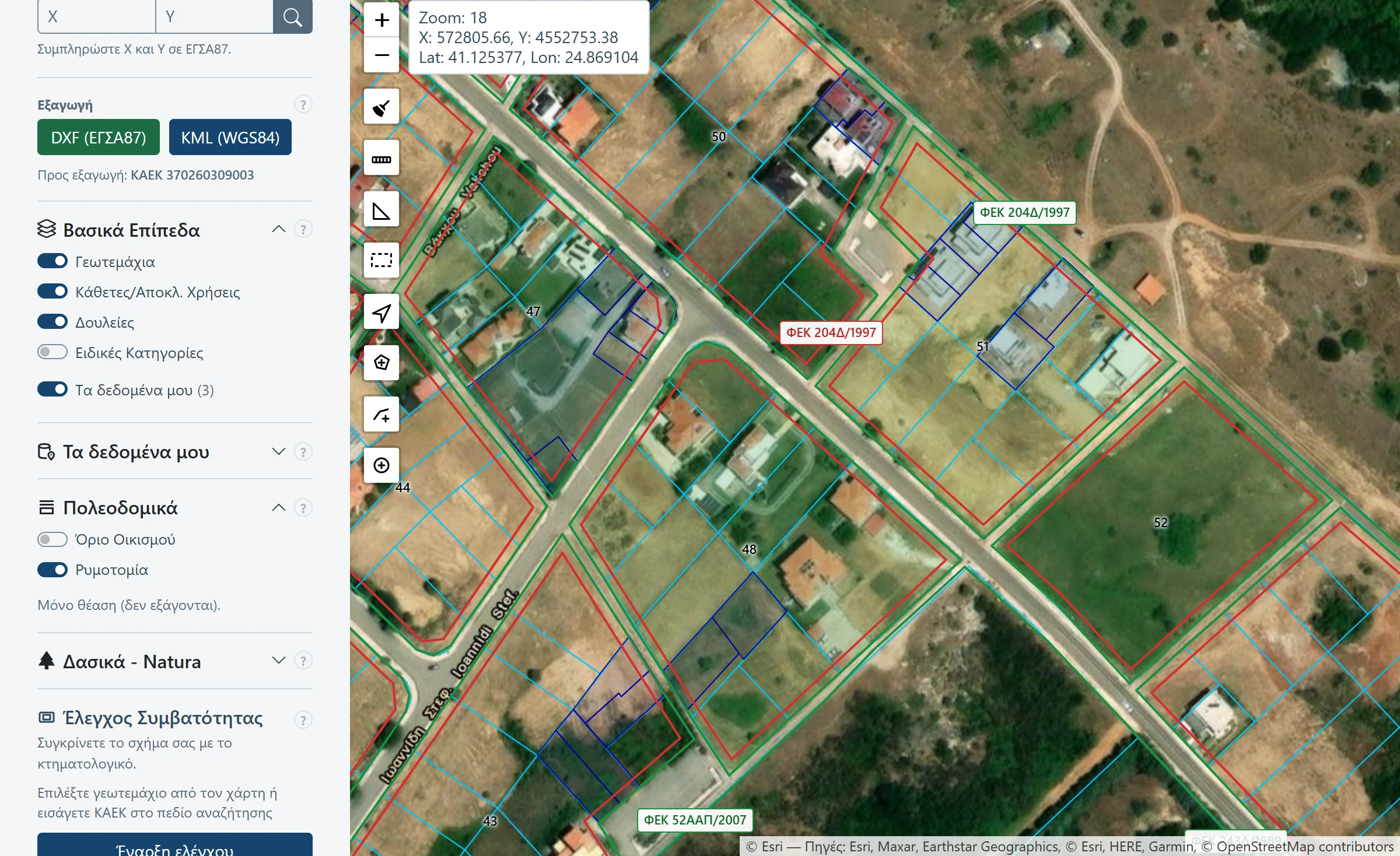
Η αρχική σελίδα είναι ο χάρτης σε πλήρη οθόνη, με το πλαϊνό πλαίσιο στα αριστερά.
Η οθόνη του χάρτη, με το πλαϊνό πλαίσιο αριστερά και τα εργαλεία επάνω αριστερά
Το πλαϊνό πλαίσιο περιέχει, με τη σειρά:
Αναζήτηση με ΚΑΕΚ, Ενότητα ή Τομέα και με συντεταγμένες
Εξαγωγή, με τα κουμπιά DXF και KML
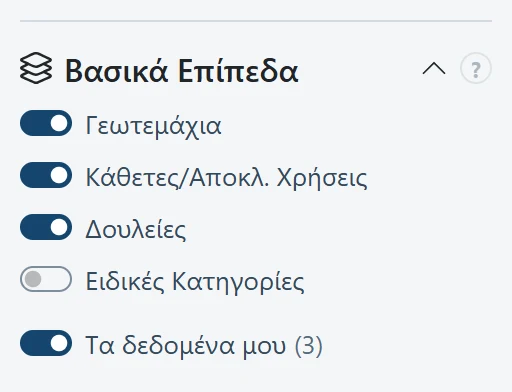
Βασικά Επίπεδα
Τα δεδομένα μου
Πολεοδομικά
Δασικά και Natura
Έλεγχος Συμβατότητας
Υπόβαθρο
Απομνημόνευση επιλογών
Το πλαίσιο ανοίγει και κλείνει από το βέλος στο άκρο του. Σε μικρή οθόνη ξεκινά κλειστό.
Επάνω αριστερά στον χάρτη βρίσκονται, με τη σειρά:
Τα εργαλεία Zoom
Καθαρισμός Χάρτη
Μέτρηση απόστασης
Μέτρηση εμβαδού
Επιλογή περιοχής
Μετάβαση στην τρέχουσα θέση
Δίπλα στα εργαλεία Zoom εμφανίζονται το επίπεδο Zoom και οι συντεταγμένες του δείκτη του ποντικιού, σε ΕΓΣΑ87 (X, Y) και σε WGS84 (Lat, Lon). Όταν είστε συνδεδεμένοι, επάνω αριστερά βρίσκονται και τα κουμπιά «Σχήμα», «Γραμμή» και «Σημείο». Δείτε Καταχώρηση.
Ο Καθαρισμός Χάρτη αφαιρεί από την οθόνη ό,τι έχετε επιλέξει ή σχεδιάσει, δηλαδή το γεωτεμάχιο, τον τομέα, την ενότητα, την επιλεγμένη περιοχή και τις μετρήσεις, ολοκληρωμένες ή ημιτελείς. Δεν διαγράφει τίποτε αποθηκευμένο. Όταν δεν υπάρχει τίποτε να αφαιρεθεί, το εικονίδιο είναι αχνό.
Εντοπισμός γεωτεμαχίου
Υπάρχουν τέσσερις δρόμοι προς ένα γεωτεμάχιο: ο κωδικός του, ο κωδικός της ευρύτερης περιοχής, οι συντεταγμένες ενός σημείου του και η απλή πλοήγηση στον χάρτη.
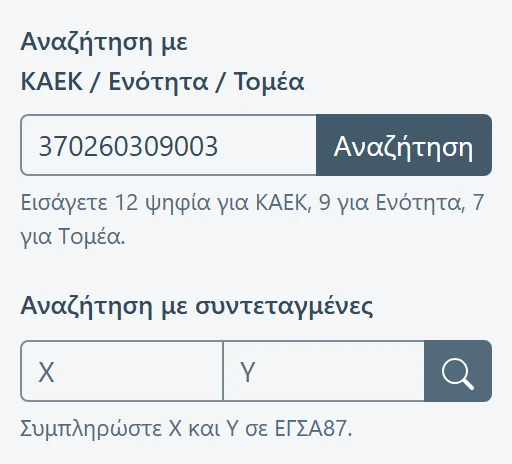
Ο ΚΑΕΚ είναι ο πιο σύντομος δρόμος. Πληκτρολογήστε τον στο πεδίο «Αναζήτηση με ΚΑΕΚ / Ενότητα / Τομέα» και πατήστε «Αναζήτηση» ή το πλήκτρο Enter. Ο χάρτης εστιάζει στο γεωτεμάχιο και το επισημαίνει.
Τα πεδία αναζήτησης του πλαϊνού πλαισίου
Ο κωδικός έχει δώδεκα χαρακτήρες. Στα γεωτεμάχια Ειδικών Κατηγοριών η μορφή είναι πέντε ψηφία, τα γράμματα ΕΚ και άλλα πέντε ψηφία, για παράδειγμα 21027ΕΚ00068.
Το πεδίο κρατά μόνο ψηφία και τα γράμματα ΕΚ. Αφαιρεί κάθε άλλο χαρακτήρα και μετατρέπει τα λατινικά E και K σε ελληνικά.
Το ίδιο πεδίο δέχεται και τους κωδικούς της ευρύτερης περιοχής. Ο αριθμός των ψηφίων καθορίζει τι θα φορτωθεί.
Ψηφία
Τι φορτώνεται
12
Το συγκεκριμένο γεωτεμάχιο
9
Όλα τα γεωτεμάχια της Ενότητας
7
Όλα τα γεωτεμάχια του Τομέα
Ο κωδικός της Ενότητας είναι τα πρώτα εννέα ψηφία ενός ΚΑΕΚ και του Τομέα τα πρώτα επτά. Και οι δύο εμφανίζονται στην καρτέλα κάθε γεωτεμαχίου, με βέλος που τα φορτώνει απευθείας.
Όταν γνωρίζετε τη θέση αλλά όχι τον κωδικό, συμπληρώστε το Χ και το Υ σε ΕΓΣΑ87 στα δύο πεδία «Αναζήτηση με συντεταγμένες» και πατήστε το εικονίδιο αναζήτησης.
Ο χάρτης μεταφέρεται στο γεωτεμάχιο που βρίσκεται στο σημείο και το επιλέγει. Όταν στο σημείο δεν βρίσκεται γεωτεμάχιο, εμφανίζεται σχετικό μήνυμα και ο χάρτης δεν μετακινείται.
Η μετακίνηση γίνεται με σύρσιμο και το Zoom με τον τροχό του ποντικιού ή με τα κουμπιά επάνω αριστερά.
Τα γεωτεμάχια, οι κάθετες και οι δουλείες εμφανίζονται από Zoom 15 και πάνω.
Όταν ένα επίπεδο είναι ενεργό αλλά δεν εμφανίζεται τίποτε, η συνηθέστερη αιτία είναι ανεπαρκές Zoom. Στα Πολεοδομικά και στα Δασικά - Natura εμφανίζεται σχετική υπόδειξη κάτω από τους διακόπτες.
Το εργαλείο επιλογής περιοχής, επάνω αριστερά κάτω από τις δύο μετρήσεις, σχεδιάζει ορθογώνιο πάνω στον χάρτη και επιλέγει ό,τι βρίσκεται μέσα σε αυτό. Χρησιμεύει όταν σας ενδιαφέρει μια περιοχή και όχι ένα συγκεκριμένο γεωτεμάχιο.
Μετά την επιλογή, τα κουμπιά εξαγωγής του πλαϊνού πλαισίου αφορούν την περιοχή και η ένδειξη «Προς εξαγωγή» γράφει «Επιλεγμένη περιοχή».
Η επιλεγμένη περιοχή υπερισχύει του κωδικού που τυχόν υπάρχει στο πεδίο αναζήτησης.
Το εργαλείο ενεργοποιείται από συγκεκριμένο Zoom και πάνω.
Τα γεωτεμάχια Ειδικών Κατηγοριών είναι διακριτή κατηγορία του Κτηματολογίου και αναγνωρίζονται από τα γράμματα ΕΚ μέσα στον κωδικό τους.
Προβάλλονται από τον δικό τους διακόπτη στα Βασικά Επίπεδα, ο οποίος ξεκινά ανενεργός. Δεν είναι ξεχωριστό επίπεδο αλλά υποσύνολο των Γεωτεμαχίων: ανάβοντάς τις ανάβουν και τα Γεωτεμάχια. Με τα Γεωτεμάχια σβηστά δεν προβάλλονται, ακόμη και αν ο διακόπτης τους μείνει αναμμένος.
Σε αυτά τα γεωτεμάχια δεν υπάρχει Ενότητα με την ίδια έννοια. Η καρτέλα τους δεν προσφέρει εξαγωγή Ενότητας ούτε Τομέα, αλλά μία εμβέλεια στη θέση και των δύο, τα Ειδικών Κατηγοριών του Τομέα. Στην αντιγραφή η αντιστοιχία είναι ένα προς ένα: το «Γεωτεμ. ΕΚ Τομέα» παίρνει τη θέση του «Ενότητες Τομέα», ενώ οι «Τομείς ΟΤΑ» μένουν και στις δύο περιπτώσεις.
Ελέγξτε πρώτα το πλήθος των χαρακτήρων. Ένα ψηφίο λιγότερο ή περισσότερο είναι η συνηθέστερη αιτία.
Επικολλήστε μόνο τον κωδικό, χωρίς ετικέτα όπως «ΚΑΕΚ:». Τα γράμματα Κ και Ε της ετικέτας παραμένουν στο πεδίο και αλλοιώνουν τον κωδικό.
Εφόσον ο κωδικός είναι σωστός και εξακολουθεί να μη βρίσκεται, το γεωτεμάχιο ενδέχεται να μην έχει ακόμη αποδοθεί στις δημόσιες υπηρεσίες του Κτηματολογίου, ή να έχει καταργηθεί ύστερα από πράξη. Στην περίπτωση αυτή εντοπίστε την περιοχή στον χάρτη και δείτε τι ισχύει σήμερα στη θέση που σας ενδιαφέρει.
Η καρτέλα του γεωτεμαχίου
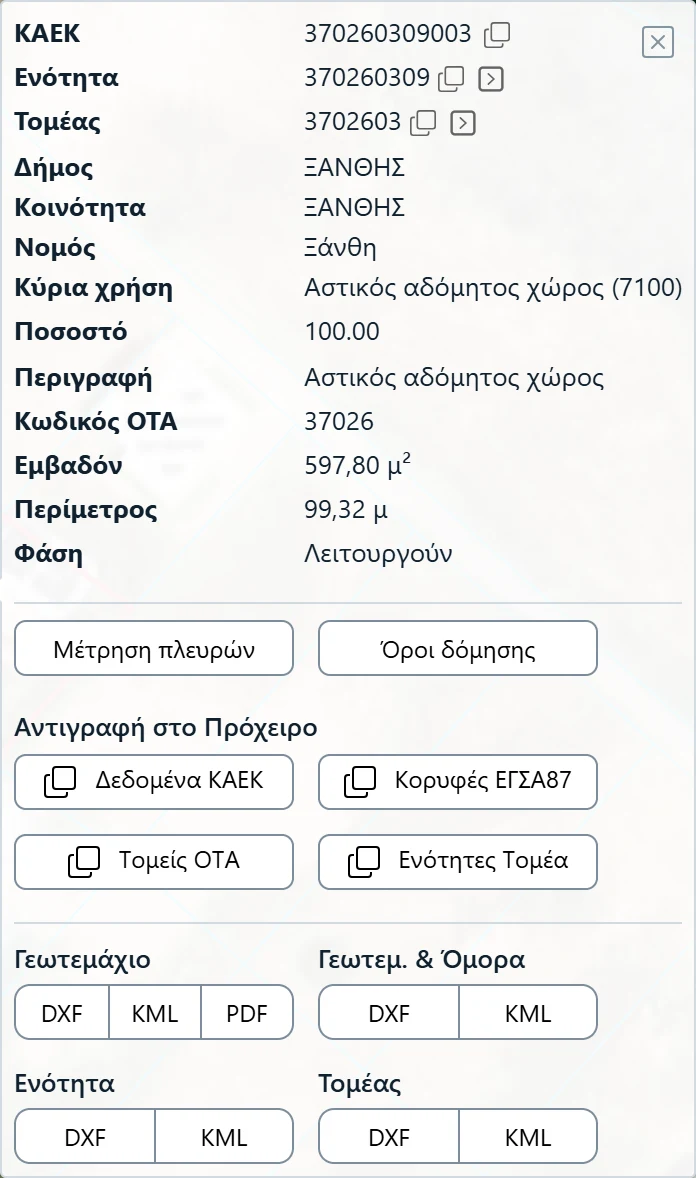
Με κλικ σε ένα γεωτεμάχιο ανοίγει η καρτέλα του. Περιλαμβάνει τα στοιχεία του Κτηματολογίου, τους όρους δόμησης, τους δασικούς χαρακτηρισμούς, τις αντιγραφές και τις εξαγωγές.
Στο επάνω μέρος της καρτέλας παρατίθενται τα πεδία όπως τα δίνει το Κτηματολόγιο.
Η καρτέλα του γεωτεμαχίου
Πεδίο
Τι σημαίνει
ΚΑΕΚ
Ο δωδεκαψήφιος κωδικός του γεωτεμαχίου
Ενότητα
Τα πρώτα εννέα ψηφία του ΚΑΕΚ
Τομέας
Τα πρώτα επτά ψηφία του ΚΑΕΚ
Δήμος
Ο δήμος στον οποίο ανήκει
Κοινότητα
Η δημοτική κοινότητα στην οποία ανήκει. Όπου το γεωτεμάχιο ανήκει σε δημοτική ενότητα χωρίς αντιστοίχιση κοινότητας, η γραμμή λέγεται «Δημ. Ενότητα». Όπου δεν υπάρχει αντιστοίχιση, εμφανίζεται η γραμμή «ΟΤΑ» με το όνομα του Κτηματολογίου
Νομός
Ο νομός της θέσης
Κύρια χρήση
Η χρήση γης κατά το Κτηματολόγιο, με τον κωδικό της
Ποσοστό
Το ποσοστό της κύριας χρήσης επί του γεωτεμαχίου
Περιγραφή
Η περιγραφή του γεωτεμαχίου κατά το Κτηματολόγιο
Κάθετες ιδιοκτησίες
Οι κάθετες ιδιοκτησίες του γεωτεμαχίου
Οριζόντιες ιδιοκτησίες
Οι οριζόντιες ιδιοκτησίες του γεωτεμαχίου
Κωδικός ΟΤΑ
Ο κωδικός του ΟΤΑ
Εμβαδόν
Το επίσημο εμβαδόν του Κτηματολογίου
Περίμετρος
Το μήκος του ορίου
Φάση
Η φάση κτηματογράφησης της περιοχής
Η Περιγραφή, οι Κάθετες και οι Οριζόντιες ιδιοκτησίες εμφανίζονται μόνο όταν έχουν τιμή. Στα γεωτεμάχια Ειδικών Κατηγοριών δεν εμφανίζονται Ενότητα και Τομέας.
Δίπλα στον ΚΑΕΚ, στην Ενότητα και στον Τομέα υπάρχει το εικονίδιο , που αντιγράφει μόνο τον αριθμό, χωρίς την ετικέτα.
Δίπλα στην Ενότητα και στον Τομέα υπάρχει και το βέλος , που φορτώνει απευθείας όλα τα γεωτεμάχια της αντίστοιχης περιοχής.
Εφόσον το γεωτεμάχιο βρίσκεται μέσα σε εγκεκριμένο σχέδιο, η καρτέλα εμφανίζει τον αριθμό του Οικοδομικού Τετραγώνου, με το ΦΕΚ του σχεδίου δίπλα του.
Η πληροφορία εμφανίζεται μόνο όταν είναι ενεργός ο διακόπτης «Ρυμοτομία», στα Πολεοδομικά. Χωρίς αυτόν η καρτέλα δεν αναζητά Οικοδομικό Τετράγωνο και δεν γράφει τίποτε.
Η πληροφορία προέρχεται από τον ΤΕΕ και δεν καλύπτει ολόκληρη τη χώρα. Η απουσία της δεν σημαίνει ότι το γεωτεμάχιο βρίσκεται εκτός σχεδίου, αλλά ότι δεν υπάρχει καταχώριση για τη θέση αυτή.
Όταν το γεωτεμάχιο καλύπτεται από δασικό χάρτη, η καρτέλα δείχνει, κάτω από τον τίτλο Δασική πληροφορία, τους χαρακτηρισμούς που ισχύουν και το ποσοστό του γεωτεμαχίου που καταλαμβάνει ο καθένας.
Ο έλεγχος γίνεται μόνο όταν είναι ενεργό κάποιο από τα δασικά επίπεδα, τον Κυρωμένο ή τον Αναρτημένο.
Με ενεργό τον Κυρωμένο εμφανίζονται πρώτα οι χαρακτηρισμοί του Κυρωμένου δασικού χάρτη. Αν για μέρος του γεωτεμαχίου δεν υπάρχει πληροφορία σε αυτόν, το ποσοστό της επιφάνειας που αφορά αναγράφεται με κόκκινα γράμματα και ακολουθεί ο Αναρτημένος δασικός χάρτης με τους χαρακτηρισμούς που ισχύουν μόνο για το τμήμα αυτό.
Με ενεργό τον Αναρτημένο εμφανίζονται μόνο οι χαρακτηρισμοί του Αναρτημένου δασικού χάρτη.
Δασικό κατά τον Κυρωμένο δεν είναι το ίδιο με δασικό κατά τον Αναρτημένο. Ο τίτλος πάνω από κάθε ομάδα χαρακτηρισμών αναγράφει τον χάρτη από τον οποίο προέρχονται.
Τα ποσοστά και των δύο χαρτών υπολογίζονται στη συνολική επιφάνεια του γεωτεμαχίου.
Αν μετά και τους δύο χάρτες μένει τμήμα του γεωτεμαχίου χωρίς χαρακτηρισμό, αυτό αναγράφεται στην τελευταία γραμμή ως Χωρίς Δασική Πληροφορία, με το ποσοστό και το εμβαδόν του.
Κάτω από τους χαρακτηρισμούς κάθε χάρτη ακολουθεί η Άλλη πληροφορία, όπου υπάρχει. Κάθε πολύγωνο του δασικού χάρτη φέρει τρία πεδία: μία δασική πληροφορία και δύο πεδία άλλης πληροφορίας. Η άλλη πληροφορία δεν είναι υποδεέστερη εκδοχή της δασικής, αλλά επιπλέον ιδιότητα του ίδιου πολυγώνου. Επειδή τα δύο τμήματα περιγράφουν το ίδιο εμβαδόν, τα ποσοστά τους δεν αθροίζονται μεταξύ τους.
Ο χαρακτηρισμός «ΑΝ», δηλαδή αναδασωτέα ή δασωτέα έκταση, εμφανίζεται σχεδόν πάντοτε ως άλλη πληροφορία και όχι ως δασική. Παρουσιάζεται ισότιμα με τη δασική πληροφορία.
Η επεξήγηση κάθε κωδικού βρίσκεται στον πλήρη πίνακα, που ανοίγει από το εικονίδιο δίπλα στους διακόπτες των Δασικών. Δείτε Δασικοί χάρτες και Natura.
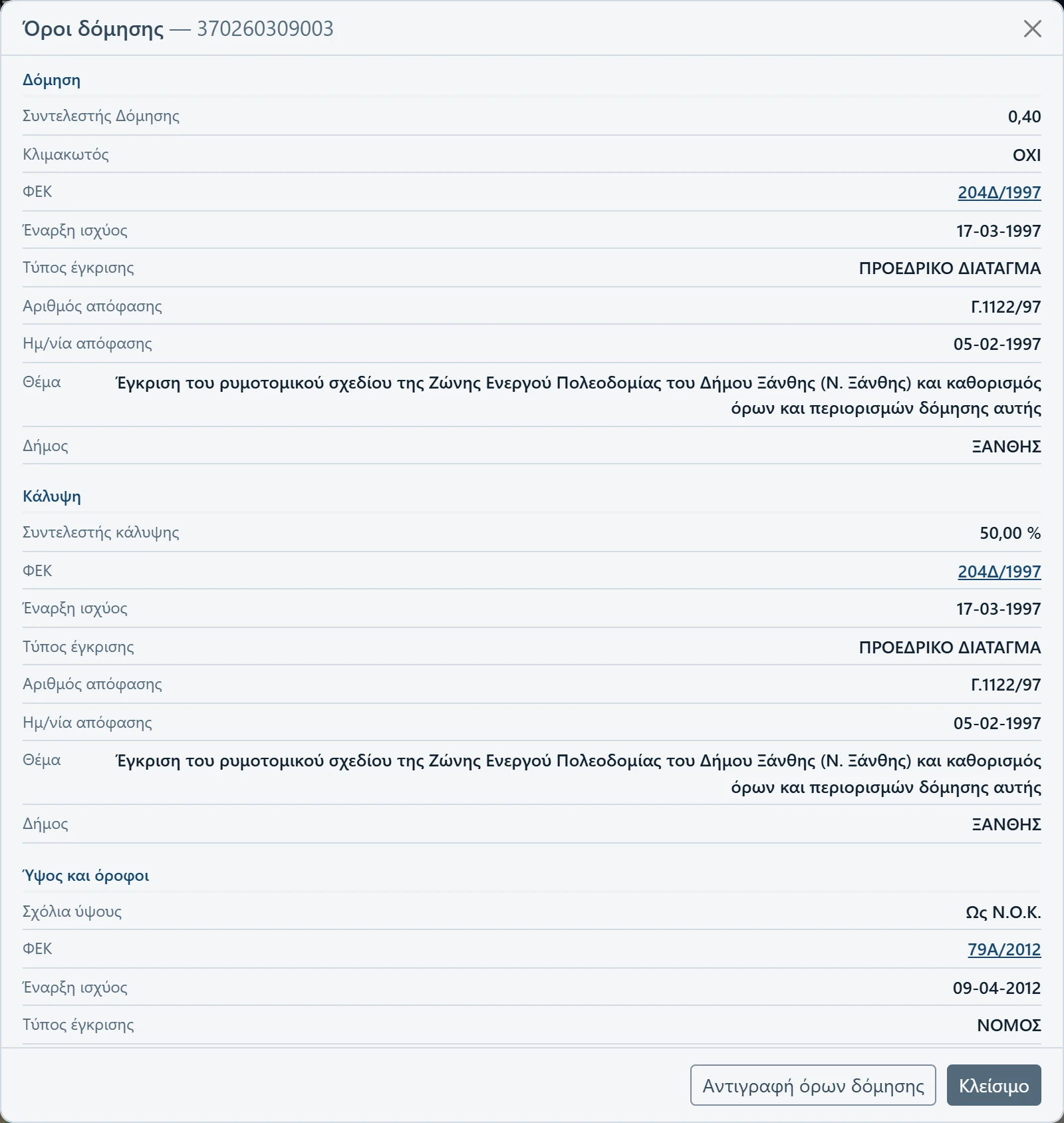
Το κουμπί «Όροι δόμησης» ανοίγει τους πολεοδομικούς όρους που ισχύουν στη θέση του γεωτεμαχίου, όπως τους δημοσιεύει ο ΤΕΕ: συντελεστής δόμησης, κάλυψη, ύψος και όροφοι, αρτιότητα, οικοδομικό σύστημα. Κάθε όρος συνοδεύεται από το ΦΕΚ του.
Το παράθυρο των όρων δόμησης
Οι όροι είναι ιδιότητα του πολεοδομικού πολυγώνου και όχι του ΚΑΕΚ. Γεωτεμάχιο που πατά σε δύο πολεοδομικές ζώνες εμφανίζει δύο ομάδες όρων.
Η κάλυψη είναι μερική. Η ένδειξη ότι δεν υπάρχει καταχώριση ξεχωρίζει από την αποτυχία σύνδεσης.
Στα γεωτεμάχια Ειδικών Κατηγοριών το κουμπί δεν εμφανίζεται.
Το κουμπί «Αντιγραφή όρων δόμησης», μέσα στο παράθυρο των όρων, τοποθετεί τους όρους στο πρόχειρο. Η αντιγραφή των όρων δόμησης δεν απαιτεί συνδρομή.
Το κουμπί «Μέτρηση πλευρών» υπολογίζει τα μήκη όλων των πλευρών του επιλεγμένου γεωτεμαχίου και τα αντιπαραβάλλει με τα επίσημα μεγέθη του Κτηματολογίου.
Η λειτουργία περιγράφεται αναλυτικά στις Μετρήσεις.
Τα κουμπιά της ενότητας «Αντιγραφή στο Πρόχειρο» τοποθετούν δεδομένα απευθείας στο πρόχειρο, χωρίς να παραχθεί αρχείο, έτοιμα για επικόλληση σε σχεδιαστικό πρόγραμμα ή σε υπολογιστικό φύλλο.
Κουμπί
Τι αντιγράφει
Δεδομένα ΚΑΕΚ
Όλα τα πεδία της καρτέλας, με τις ετικέτες τους
Κορυφές ΕΓΣΑ87
Τις κορυφές του ορίου σε ΕΓΣΑ87, μία ανά γραμμή
Τομείς ΟΤΑ
Τους κωδικούς όλων των Τομέων του ΟΤΑ
Ενότητες Τομέα
Τους κωδικούς όλων των Ενοτήτων του Τομέα
Γεωτεμ. ΕΚ Τομέα
Τους κωδικούς των γεωτεμαχίων Ειδικών Κατηγοριών του Τομέα
Τα δύο τελευταία εναλλάσσονται: σε κανονικό γεωτεμάχιο εμφανίζονται οι Ενότητες Τομέα, σε Ειδική Κατηγορία τα γεωτεμάχια ΕΚ του Τομέα.
Οι δεκαδικοί αριθμοί τοποθετούνται στο πρόχειρο χωρίς μορφοποίηση, με τελεία ως υποδιαστολή.
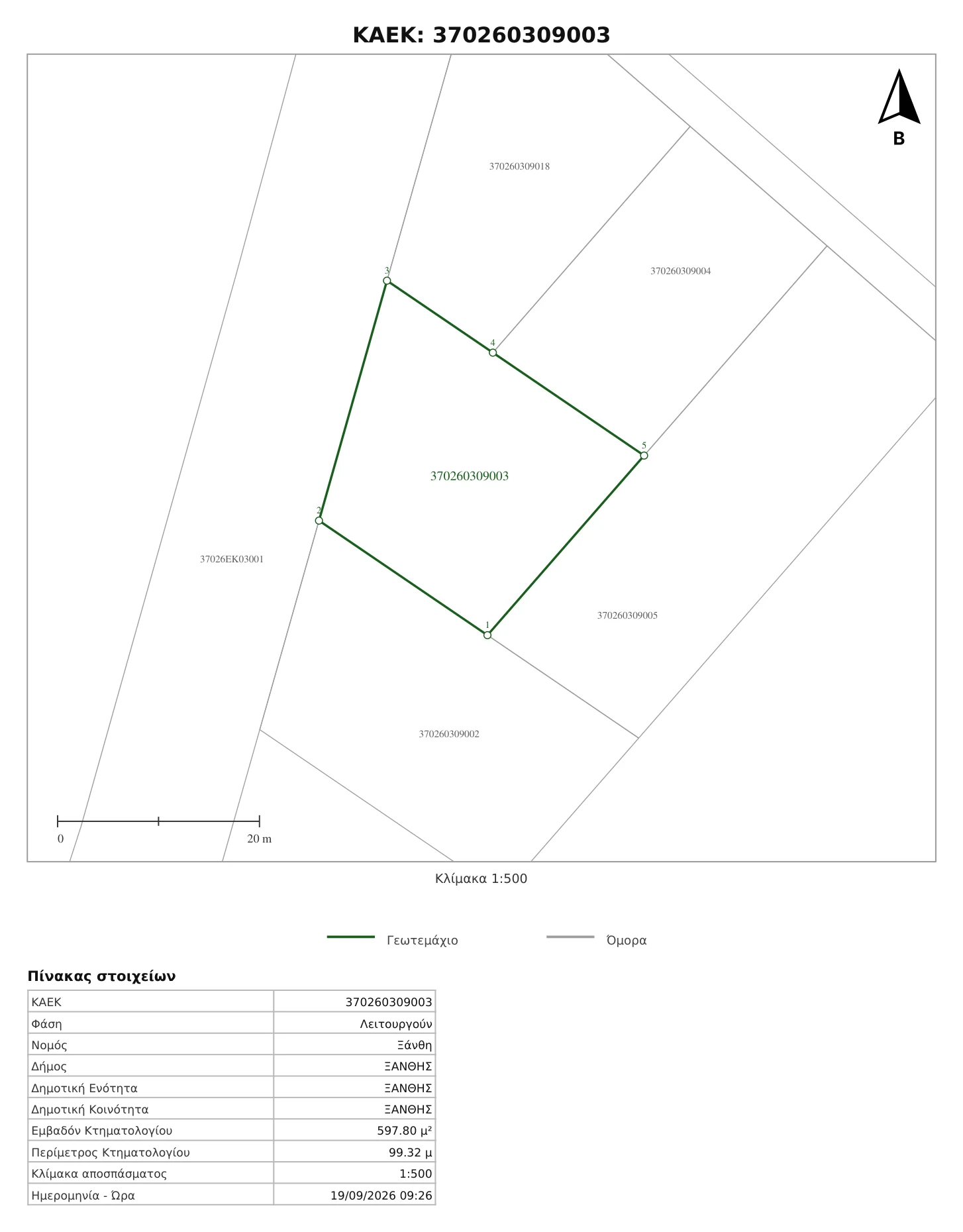
Το κουμπί PDF, στο σετ του γεωτεμαχίου, παράγει έγγραφο με απόσπασμα υπό πραγματική κλίμακα.
Η πρώτη σελίδα περιλαμβάνει το απόσπασμα, με το γεωτεμάχιο, τα όμορά του και τις κορυφές του γεωτεμαχίου αριθμημένες. Περιλαμβάνει επίσης τον πίνακα στοιχείων: ΚΑΕΚ, φάση, διοικητική υπαγωγή, εμβαδόν και περίμετρο του Κτηματολογίου, κλίμακα, ημερομηνία και ώρα.
Από τη δεύτερη σελίδα ακολουθούν ο πίνακας συντεταγμένων ΕΓΣΑ87 και ο πίνακας μηκών πλευρών.
Η πρώτη σελίδα του PDF γεωτεμαχίου
Στα όμορα αναγράφεται ο ΚΑΕΚ τους, εκτός από τα γεωτεμάχια Ειδικών Κατηγοριών. Τα όμορα δεν πινακοποιούνται.
Η καρτέλα κλείνει από το επάνω δεξιά ή με κλικ σε κενό σημείο του χάρτη.
Επίπεδα και υπόβαθρα
Ο χάρτης συνθέτει δύο πράγματα: το υπόβαθρο και τα επίπεδα. Το υπόβαθρο είναι η εικόνα του εδάφους και τα επίπεδα είναι τα διαγράμματα που σχεδιάζονται πάνω του. Και τα δύο ρυθμίζονται από το πλαϊνό πλαίσιο.
Το χρώμα του περιγράμματος δηλώνει τη φάση κτηματογράφησης της περιοχής.
Χρώμα
Φάση
Τι σημαίνει
Γαλάζιο
Λειτουργούν
Λειτουργεί Κτηματολογικό Γραφείο. Η πληροφορία είναι οριστική
Κίτρινο
Ανάρτηση
Τα στοιχεία έχουν αναρτηθεί και δέχονται ενστάσεις
Πορτοκαλί
Προανάρτηση
Προγενέστερο στάδιο, πριν από την ανάρτηση
Μωβ
Προκαταρκτικά Υπόβαθρα
Το πρώτο στάδιο της κτηματογράφησης
Ένα ΚΑΕΚ ανήκει πάντοτε σε μία μόνο φάση. Η αναζήτηση εξετάζει τις πηγές κατά σειρά προτεραιότητας, από τις οριστικές προς τις προκαταρκτικές και σταματά στην πρώτη που αποδίδει αποτέλεσμα.
Η ενότητα «Πολεοδομικά» προσθέτει δύο επίπεδα με πηγή τον ΤΕΕ.
Όριο Οικισμού — το εγκεκριμένο όριο του οικισμού.
Ρυμοτομία — η ρυμοτομική και η οικοδομική γραμμή, μαζί με τους αριθμούς των Οικοδομικών Τετραγώνων.
Η Ρυμοτομία, με τους αριθμούς των Οικοδομικών Τετραγώνων και τα ΦΕΚ των σχεδίων
Τα πολεοδομικά είναι μόνο για θέαση και δεν συμμετέχουν στις εξαγωγές.
Όταν είναι ενεργή η «Απομνημόνευση επιλογών», οι διακόπτες των Πολεοδομικών διατηρούνται όπως τους αφήσατε και η ενότητα ανοίγει μόνη της όταν κάποιος από αυτούς είναι ενεργός.
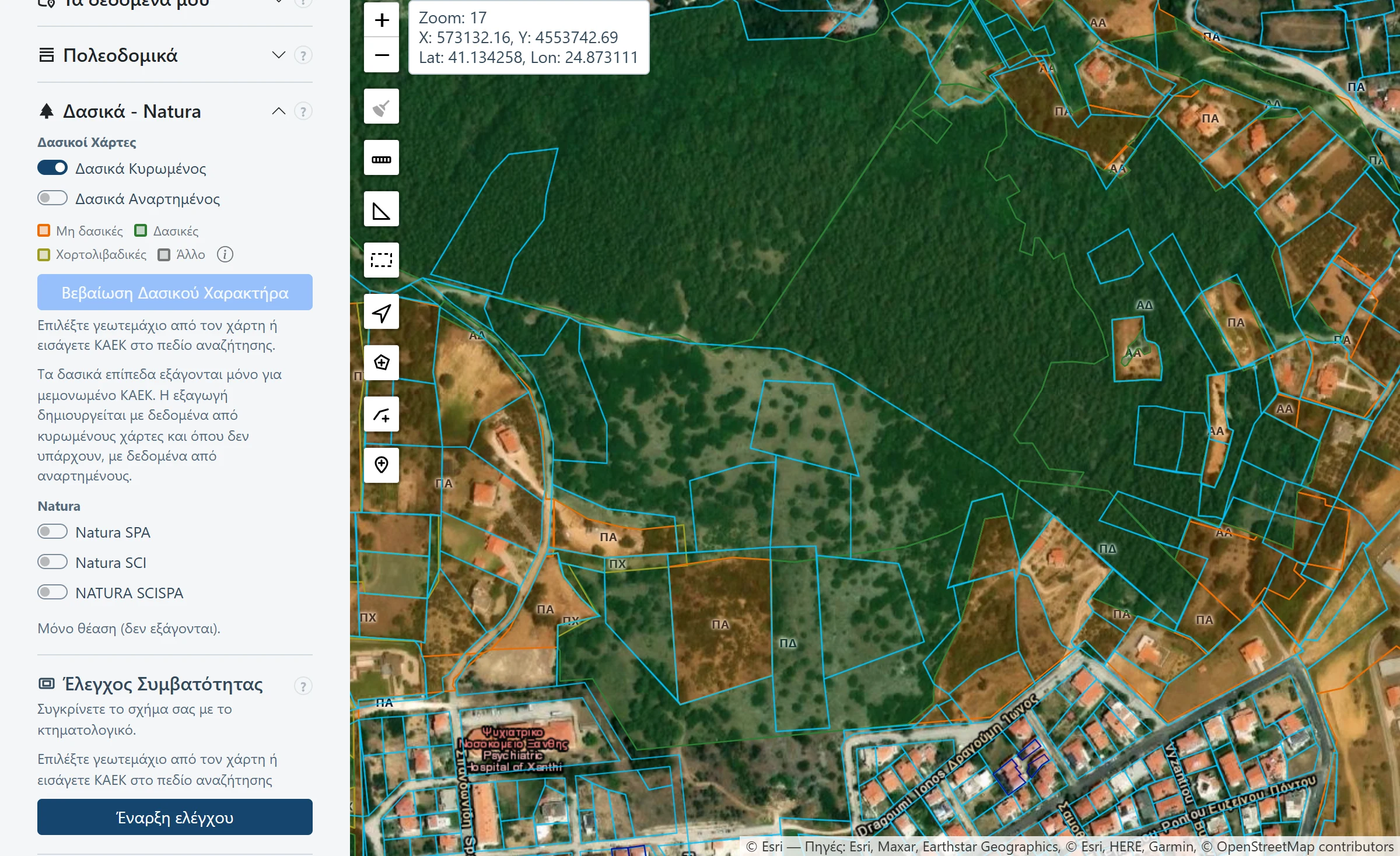
Η ενότητα «Δασικά - Natura» προσφέρει τους δασικούς χάρτες σε δύο εκδοχές και τις περιοχές του δικτύου Natura 2000.
Δασικά Κυρωμένος — ο κυρωμένος δασικός χάρτης.
Δασικά Αναρτημένος — ο αναρτημένος δασικός χάρτης.
Natura SPA, SCI και SCISPA — οι τρεις κατηγορίες προστατευόμενων περιοχών.
Ο Κυρωμένος δασικός χάρτης, με τον χαρακτηρισμό μέσα σε κάθε πολύγωνο
Κάθε φορά είναι ενεργός ένας μόνο δασικός χάρτης, ο Κυρωμένος ή ο Αναρτημένος. Η εξαγωγή των δασικών χρησιμοποιεί τον Κυρωμένο χάρτη και, όπου δεν υπάρχει πληροφορία σε αυτόν, τον Αναρτημένο. Το ίδιο κάνει και η καρτέλα του γεωτεμαχίου, όταν είναι ενεργός ο Κυρωμένος.
Δίπλα στους διακόπτες των δασικών υπάρχει εικονίδιο που ανοίγει τον πλήρη πίνακα των χαρακτηρισμών, με την επεξήγηση κάθε κωδικού και το χρώμα του.
Κάθε πολύγωνο του δασικού χάρτη φέρει τρία πεδία: τη Δασική πληροφορία και δύο πεδία Άλλης πληροφορίας. Στην ετικέτα του χάρτη αναγράφονται όλα. Το χρώμα του πολυγώνου ορίζεται από τη Δασική πληροφορία.
Τα δασικά εμφανίζονται από πιο κοντινό Zoom σε σχέση με τα υπόλοιπα επίπεδα και οι ετικέτες τους από ακόμη πιο κοντά.
Το κουμπί «Βεβαίωση Δασικού Χαρακτήρα», κάτω από το υπόμνημα των δασικών, εκδίδει σε PDF τη Βεβαίωση Δασικού Χαρακτήρα για το επιλεγμένο γεωτεμάχιο. Είναι ενεργό όταν υπάρχει επιλεγμένο γεωτεμάχιο, ανεξάρτητα από τους διακόπτες των δασικών χαρτών. Για ΕΚ δεν εκδίδεται.
Το παράθυρο που ανοίγει περιέχει:
τους χαρακτηρισμούς του γεωτεμαχίου, πρώτα από τον Κυρωμένο δασικό χάρτη και, για το τμήμα που αυτός δεν καλύπτει, από τον Αναρτημένο, με το ποσοστό, το εμβαδόν και τη διατύπωση που τυπώνεται στη βεβαίωση,
την εισαγωγή της βεβαίωσης, συμπληρωμένη με τα στοιχεία σας, την οποία μπορείτε να διορθώσετε,
τις αποφάσεις κύρωσης και ανάρτησης της αρμόδιας Διεύθυνσης Δασών, από τις οποίες επιλέγετε όσες θα αναγραφούν στη βεβαίωση,
δύο πεδία για άλλες αποφάσεις κύρωσης και ανάρτησης, μία σε κάθε γραμμή, που τυπώνονται μετά τις επιλεγμένες,
ένα πεδίο για πρόσθετο κείμενο, που τυπώνεται όπως το γράφετε.
Όταν κανένα τμήμα του γεωτεμαχίου δεν βρίσκεται στον Αναρτημένο χάρτη, οι αποφάσεις ανάρτησης δεν είναι προεπιλεγμένες και μένουν κρυμμένες, με σύνδεσμο που τις εμφανίζει. Όταν η αρμόδια Διεύθυνση Δασών δεν προκύπτει με βεβαιότητα από το ΚΑΕΚ, εμφανίζονται οι αποφάσεις και των δύο Διευθύνσεων, χωρίς καμία προεπιλεγμένη.
Η βεβαίωση περιλαμβάνει απόσπασμα ορθοφωτοχάρτη υπό κλίμακα, με το περίγραμμα του γεωτεμαχίου. Το εμβαδόν των τμημάτων υπολογίζεται με τις νησίδες του γεωτεμαχίου. Λόγω στρογγυλοποιήσεων, το άθροισμά τους μπορεί να διαφέρει ελάχιστα από το εμβαδόν του Κτηματολογίου και τότε το παράθυρο το επισημαίνει. Ως συντάκτης αναγράφονται το όνομα και η ειδικότητα του προφίλ σας, με την προσφώνηση που έχετε δηλώσει εκεί, γι' αυτό το όνομα και το επώνυμο πρέπει να είναι συμπληρωμένα. Η έκδοση απαιτεί ενεργή συνδρομή και μετρά στο ημερήσιο όριο των εξαγωγών.
Τα όρια των ΟΤΑ εμφανίζονται σε ενδιάμεσο εύρος Zoom. Αποκρύπτονται τόσο σε πολύ γενική όσο και σε πολύ κοντινή θέαση.
Με κλικ σε όριο ΟΤΑ ανοίγει καρτέλα με την Περιφέρεια, την Περιφερειακή Ενότητα, τον Δήμο, τη Δημοτική Ενότητα και την Κοινότητα. Από την καρτέλα αντιγράφονται οι κορυφές του ορίου σε ΕΓΣΑ87, με το κουμπί «Κορυφές ΕΓΣΑ87» και εξάγεται το όριο σε DXF ή KML, από την «Εξαγωγή ορίου ΟΤΑ». Η αντιγραφή και η εξαγωγή απαιτούν ενεργή συνδρομή.
Ο διακόπτης «Οδοί και τοπωνύμια» προσθέτει ονομασίες δρόμων και τοπωνύμια πάνω από οποιοδήποτε υπόβαθρο και κυρίως πάνω από τους ορθοφωτοχάρτες του Κτηματολογίου, που δεν έχουν καμία ονομασία από μόνοι τους.
Ο διακόπτης απενεργοποιείται μόνος του όπου δεν έχει νόημα, δηλαδή σε υπόβαθρα που ήδη περιλαμβάνουν ονομασίες.
Ο διακόπτης «Απομνημόνευση επιλογών», στο τέλος του πλαϊνού πλαισίου, διατηρεί το υπόβαθρο και τα ενεργά επίπεδα για την επόμενη φορά. Η θέση του χάρτη διατηρείται πάντα, εκτός αν στις Ρυθμίσεις έχετε επιλέξει άνοιγμα σε ολόκληρη τη χώρα.
Οι επιλογές αποθηκεύονται στον συγκεκριμένο φυλλομετρητή και όχι στον λογαριασμό.
Η επιλογή του τι βλέπει ο χάρτης όταν ανοίγει ρυθμίζεται και από τον λογαριασμό. Δείτε Ρυθμίσεις.
Μετρήσεις
Η υπηρεσία μετρά αποστάσεις και εμβαδά πάνω στον χάρτη και υπολογίζει τα μήκη των πλευρών ενός γεωτεμαχίου αντιπαραβάλλοντάς τα με τα επίσημα μεγέθη.
Τα δύο εργαλεία και βρίσκονται επάνω αριστερά στον χάρτη, κάτω από τον Καθαρισμό Χάρτη.
Επιλέξτε «Μέτρηση απόστασης» ή «Μέτρηση εμβαδού».
Κάντε κλικ στον χάρτη για κάθε κορυφή. Το μήκος και το εμβαδόν ενημερώνονται καθώς προχωράτε.
Ολοκληρώστε με διπλό κλικ, με το πλήκτρο Enter, ή από το κουμπί «Ολοκλήρωση» της εργαλειοθήκης.
Η μέτρηση απόστασης χρειάζεται τουλάχιστον δύο σημεία και η μέτρηση εμβαδού τουλάχιστον τρία. Στη μέτρηση εμβαδού ο δακτύλιος κλείνει μόνος του, από την τελευταία κορυφή προς την πρώτη.
Η έλξη τραβά τον δείκτη στις κορυφές και στις πλευρές των γεωτεμαχίων.
Ελέγχεται από το πλήκτρο S ή από το κουμπί , την ώρα της μέτρησης. Δεν αποτελεί ρύθμιση του λογαριασμού.
Η έλξη λειτουργεί μόνο σε γεωμετρία πλήρους ακρίβειας. Από Zoom 17 και πάνω όλα τα γεωτεμάχια της οθόνης φορτώνονται με πλήρη ακρίβεια. Σε μικρότερο Zoom λειτουργεί μόνο στο επιλεγμένο γεωτεμάχιο, που ζητείται από τον server με πλήρη ακρίβεια μόλις το επιλέξετε με κλικ. Όσο η φόρτωση δεν έχει ολοκληρωθεί, το κουμπί εμφανίζεται σβησμένο και ο δείκτης δεν έλκεται. Το ίδιο ισχύει για τη σχεδίαση στα Δεδομένα μου.
Με την ολοκλήρωση εμφανίζεται πλαίσιο με τα αποτελέσματα και τα εξής κουμπιά.
Το πλαίσιο των αποτελεσμάτων, εδώ για τη μέτρηση πλευρών ενός γεωτεμαχίου
Κουμπί
Τι κάνει
Συνδρομή
Πίνακας Πλευρών
Αντιγράφει τα μήκη όλων των πλευρών
Ναι
Μετρήσεις
Αντιγράφει την περίμετρο και το εμβαδόν
Ναι
ΕΓΣΑ87
Αντιγράφει τις κορυφές σε ΕΓΣΑ87
Ναι
WGS84
Αντιγράφει τις κορυφές σε WGS84
Ναι
DXF και KML
Εξάγει τη μέτρηση σε αρχείο
Ναι
Καθαρισμός
Αφαιρεί τη μέτρηση από την οθόνη
Όχι
Ο «Καθαρισμός» αφαιρεί τη μέτρηση από την οθόνη. Δεν διαγράφει τίποτε αποθηκευμένο.
Το ίδιο κάνει και ο Καθαρισμός Χάρτη, επάνω αριστερά. Εκείνος αφαιρεί και τις μετρήσεις που δεν έχετε ολοκληρώσει ακόμη.
Κατά τη σχεδίαση, το κουμπί «Αναίρεση» της εργαλειοθήκης αφαιρεί την τελευταία κορυφή. Στο πλαίσιο των αποτελεσμάτων, το «Επεξεργασία» επιτρέπει σύρσιμο κορυφών, προσθήκη κορυφής με κλικ στο μέσο πλευράς και διαγραφή κορυφής με κλικ επάνω της.
Όταν είστε συνδεδεμένοι, το «Αποθήκευση» καταχωρεί τη μέτρηση στα Δεδομένα μου. Όταν η μέτρηση ξεκίνησε από αποθηκευμένο σχήμα και έχει αλλάξει, το «Αποθήκευση» ενημερώνει το σχήμα και το «Αποθήκευση ως νέο» δημιουργεί νέα καταχώρηση.
Το επάνω δεξιά αφαιρεί τη μέτρηση από την οθόνη, όπως ο «Καθαρισμός».
Η καρτέλα του γεωτεμαχίου προσφέρει την εξαγωγή σε εμβέλειες. Η επιλογή γίνεται με το ζεύγος κουμπιών κάτω από την αντίστοιχη ετικέτα.
Εμβέλεια
Τι κατεβαίνει
Γεωτεμάχιο
Μόνο το επιλεγμένο
Γεωτεμ. & Όμορα
Το επιλεγμένο μαζί με όσα εφάπτονται σε αυτό
Ενότητα
Όλα τα γεωτεμάχια της Ενότητας
Τομέας
Όλα τα γεωτεμάχια του Τομέα
ΕΚ Τομέα
Τα γεωτεμάχια Ειδικών Κατηγοριών του Τομέα
Σε συνηθισμένο γεωτεμάχιο εμφανίζονται τέσσερις εμβέλειες, με την Ενότητα και τον Τομέα. Σε γεωτεμάχιο Ειδικών Κατηγοριών λείπουν και οι δύο. Στη θέση τους εμφανίζεται μία μόνο, τα ΕΚ Τομέα, δηλαδή τρεις εμβέλειες συνολικά.
Στο σετ του γεωτεμαχίου υπάρχει και το PDF, που δεν είναι εξαγωγή γεωμετρίας αλλά έγγραφο. Δείτε Το PDF του γεωτεμαχίου.
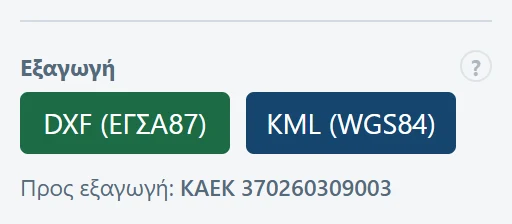
Τα δύο κουμπιά «DXF (ΕΓΣΑ87)» και «KML (WGS84)» στο πλαϊνό πλαίσιο εξάγουν ό,τι είναι ορισμένο ως στόχος εκείνη τη στιγμή.
Τα κουμπιά εξαγωγής του πλαϊνού πλαισίου και η ένδειξη «Προς εξαγωγή»
Η ένδειξη «Προς εξαγωγή» γράφει πάντοτε τι θα κατέβει. Όταν υπάρχει επιλεγμένη περιοχή, υπερισχύει αυτή. Διαφορετικά χρησιμοποιείται ο κωδικός του πεδίου αναζήτησης, με την εμβέλεια να προκύπτει από το πλήθος των ψηφίων.
Τα κουμπιά παραμένουν ανενεργά όσο δεν υπάρχει στόχος.
Η εξαγωγή επιλεγμένης περιοχής δέχεται έως 1.500 γεωτεμάχια και έκταση έως 150 τετραγωνικά χιλιόμετρα.
Οι εξαγωγές δεν περιέχουν ονόματα ιδιοκτητών ούτε οποιοδήποτε άλλο προσωπικό δεδομένο. Η υπηρεσία δεν έχει πρόσβαση σε τέτοια στοιχεία.
Δεν περιλαμβάνουν τα πολεοδομικά επίπεδα, δηλαδή το Όριο Οικισμού και τη Ρυμοτομία. Αυτά προβάλλονται μόνο για θέαση, με πηγή τον Ενιαίο Ψηφιακό Χάρτη του ΤΕΕ.
Οι δασικοί χαρακτηρισμοί εξάγονται, αλλά μόνο για μεμονωμένο ΚΑΕΚ και μόνο όταν είναι ενεργό κάποιο από τα δασικά επίπεδα. Μπαίνουν σε δικό τους επίπεδο ανά χαρακτηρισμό, κομμένοι στα όρια του γεωτεμαχίου. Το αποτέλεσμα είναι υπολογισμός της υπηρεσίας πάνω στον δασικό χάρτη, όχι το αρχείο της πηγής και δεν υποκαθιστά το περιεχόμενο του δασικού χάρτη όπως το τηρεί η αρμόδια αρχή.
Οι περιοχές Natura δεν εξάγονται σε καμία περίπτωση.
Τα παραγόμενα αρχεία δεν αποτελούν επίσημα διαγράμματα και δεν υποκαθιστούν τοπογραφικό διάγραμμα ή πράξη αρμόδιας υπηρεσίας.
Όταν μια εργασία απλώνεται σε περισσότερους από έναν Τομείς ή Ενότητες, προκύπτουν πολλά ξεχωριστά αρχεία. Η σελίδα Ένωση DXF τα συνενώνει σε ένα.
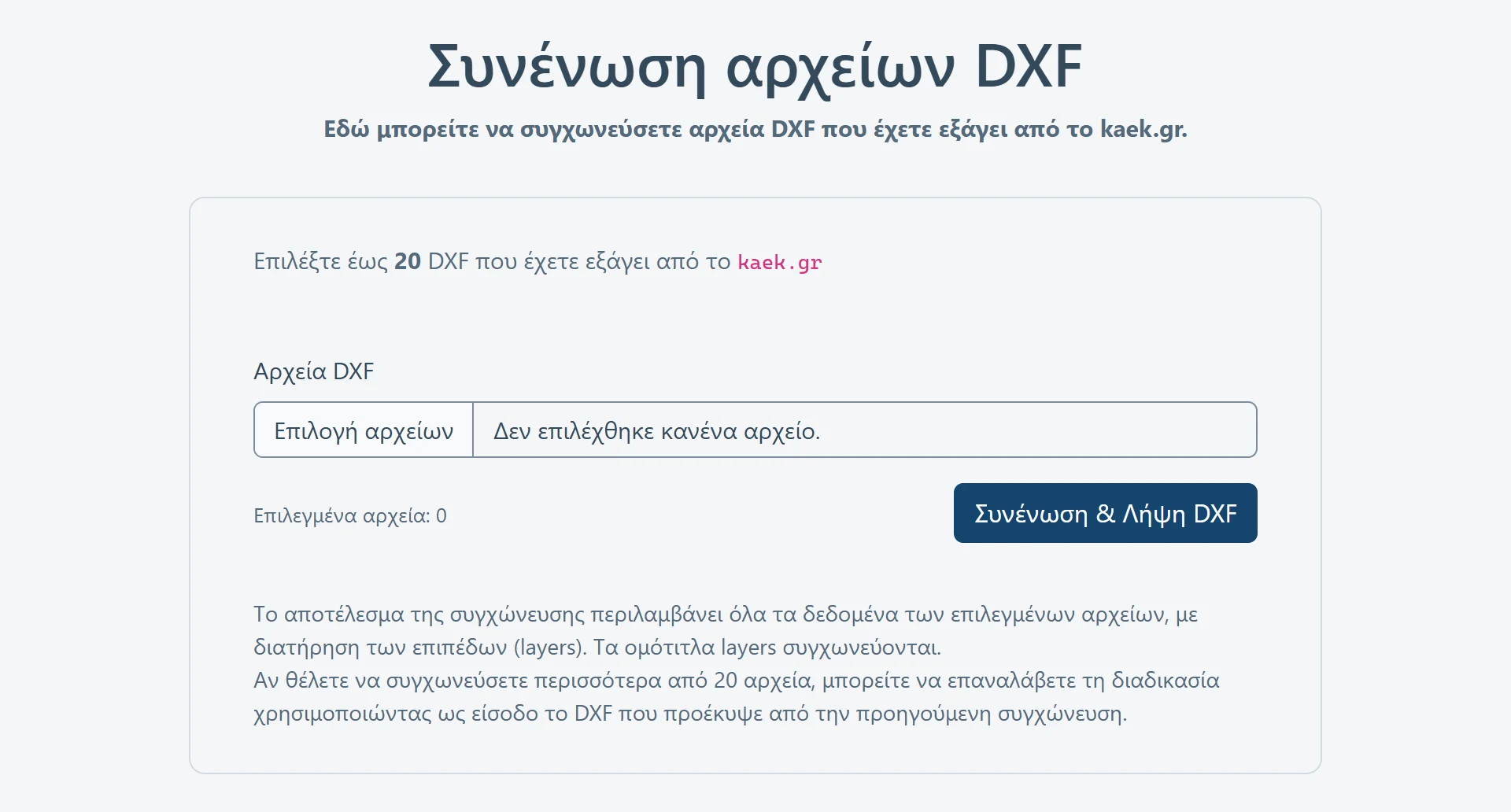
Η σελίδα Ένωση DXF
Δέχεται έως είκοσι αρχεία ανά φορά, παραγόμενα από το kaek.gr. Τα επίπεδα με το ίδιο όνομα συγχωνεύονται, οπότε η δομή του τελικού αρχείου παραμένει η ίδια με του καθενός.
Στα προγράμματα CAD το DXF ανοίγει απευθείας. Οι συντεταγμένες είναι σε ΕΓΣΑ87, δηλαδή σε πραγματικές τιμές: το σχέδιο δεν βρίσκεται κοντά στην αρχή των αξόνων, αλλά στη θέση του πάνω στη χώρα. Χρησιμοποιήστε την εντολή προσαρμογής στα όρια για να το εντοπίσετε.
Στο QGIS το KML προστίθεται ως διανυσματικό επίπεδο και αναγνωρίζεται ως WGS84.
Στο Google Earth το KML ανοίγει με διπλό κλικ.
Έλεγχος Συμβατότητας
Ο Έλεγχος Συμβατότητας συγκρίνει ένα δικό σας σχήμα με το κτηματολογικό όριο ενός γεωτεμαχίου και απαντά με δύο κριτήρια: αν το σχήμα βρίσκεται μέσα σε ζώνη ανοχής γύρω από το επίσημο όριο και αν το εμβαδόν του απέχει από το επίσημο λιγότερο από όσο δέχεστε.
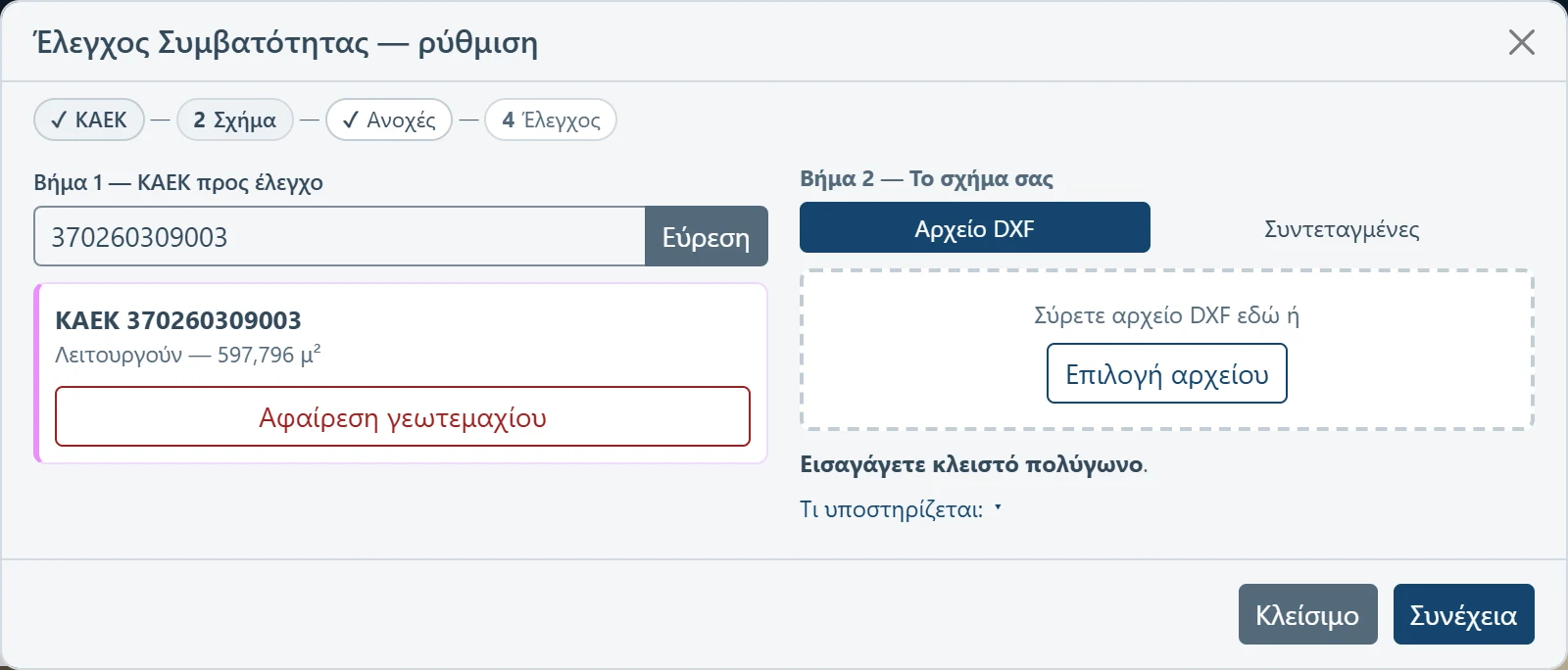
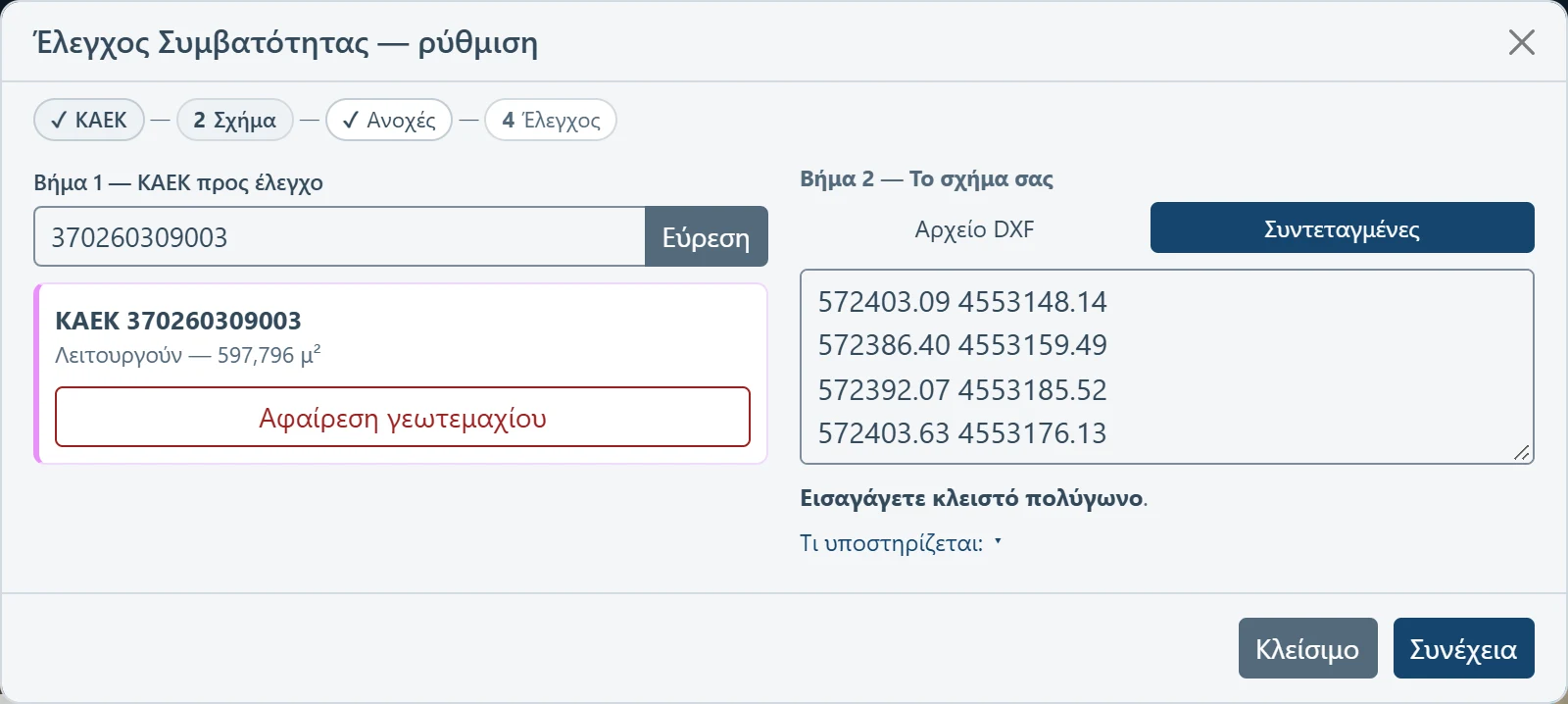
Επιλέξτε γεωτεμάχιο με κλικ στον χάρτη ή γράψτε τον ΚΑΕΚ στην αναζήτηση και πατήστε «Έναρξη ελέγχου». Το παράθυρο δείχνει ποιο γεωτεμάχιο θα χρησιμοποιηθεί.
Δώστε το σχήμα σας, από αρχείο DXF ή από συντεταγμένες και πατήστε «Συνέχεια».
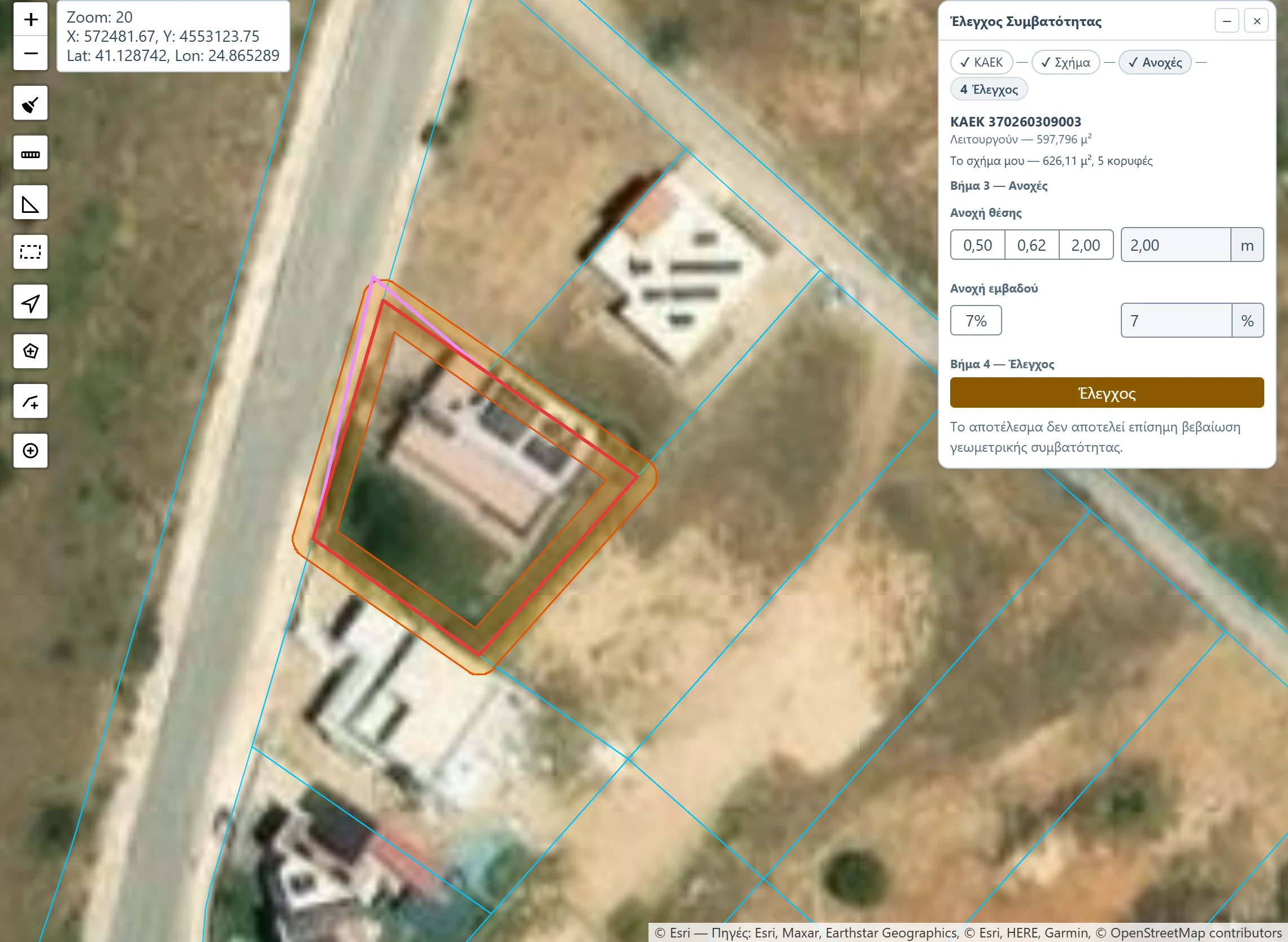
Ρυθμίστε τις ανοχές στην κάρτα που εμφανίζεται πάνω στον χάρτη. Η ζώνη ξαναχτίζεται σε κάθε αλλαγή.
Πατήστε «Έλεγχος».
Τα δύο πρώτα βήματα γίνονται σε παράθυρο και τα δύο τελευταία πάνω στον χάρτη.
Το παράθυρο του ελέγχου, με το γεωτεμάχιο του βήματος 1
Όσο ο έλεγχος τρέχει, το πλαϊνό πλαίσιο δείχνει την κατάσταση και δύο κουμπιά, «Άνοιγμα πίνακα» και «Τερματισμός».
Όταν ο ΚΑΕΚ δεν βρίσκεται, εμφανίζεται το μήνυμα «Το ΚΑΕΚ … δεν βρέθηκε. Ο έλεγχος συμβατότητας δεν μπορεί να πραγματοποιηθεί.»
Ο έλεγχος τερματίζεται όταν επιλέξετε άλλο γεωτεμάχιο στον χάρτη ή αποεπιλέξετε το γεωτεμάχιο του ελέγχου. Μετά τον πρώτο έλεγχο, κάθε αλλαγή ανοχής επαναλαμβάνει τον έλεγχο αυτόματα. Όταν έχει δοθεί σχήμα, το κουμπί «Χρήση του επιλεγμένου», στο πλαϊνό πλαίσιο, ορίζει ως γεωτεμάχιο του ελέγχου αυτό που είναι επιλεγμένο στον χάρτη.
Το σχήμα πρέπει να είναι ένα κλειστό, ενιαίο πολύγωνο.
Αρχείο DXF — σύρετέ το πάνω στο πλαίσιο ή επιλέξτε το. Οι συντεταγμένες διαβάζονται σε ΕΓΣΑ87. Το περίγραμμα πρέπει να βρίσκεται σε ένα μόνο layer.
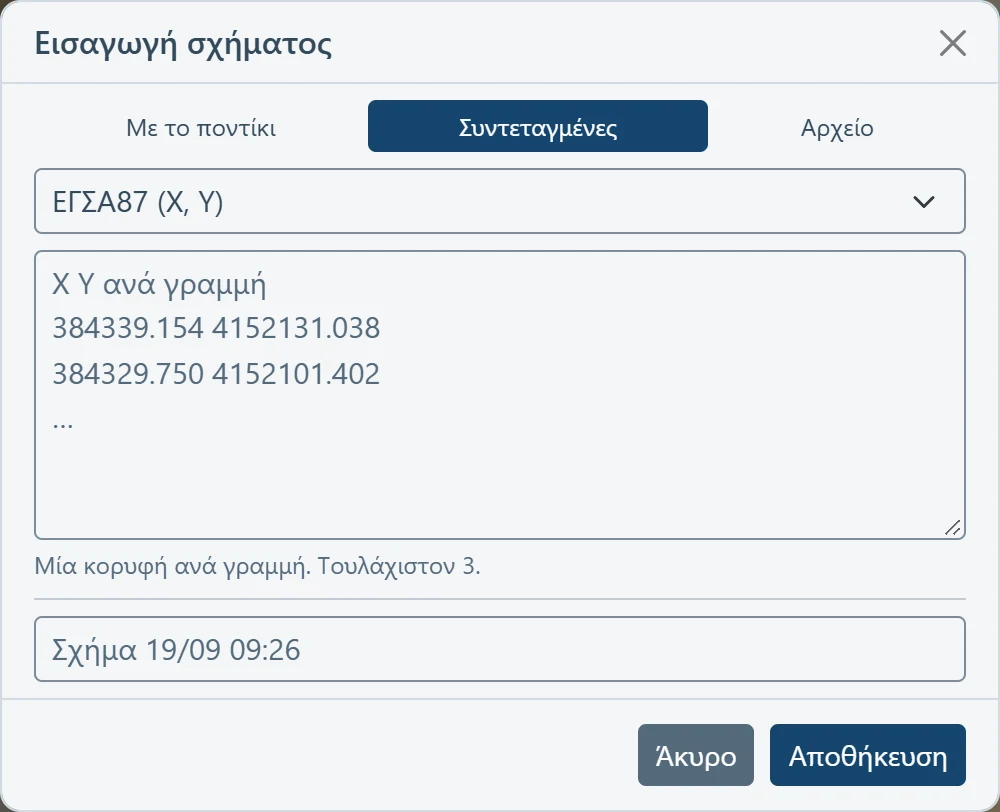
Συντεταγμένες — ένα σημείο ανά γραμμή, σε ΕΓΣΑ87 (X Y) ή σε WGS84 (μήκος, πλάτος). Το σύστημα αναγνωρίζεται αυτόματα. Μια κενή γραμμή ξεκινά εσωτερική νησίδα.
Σχήμα από συντεταγμένες ΕΓΣΑ87, μία κορυφή ανά γραμμή
Ο κατάλογος «Τι υποστηρίζεται» μέσα στο παράθυρο περιγράφει τις αποδεκτές οντότητες του DXF.
Οι εσωτερικές νησίδες, δηλαδή τα κενά μέσα στο γεωτεμάχιο, υποστηρίζονται πλήρως. Το εμβαδόν υπολογίζεται ως το εξωτερικό μείον τις νησίδες και η ζώνη ανοχής σχηματίζεται και γύρω από το όριο κάθε νησίδας. Νησίδα που λείπει ή βρίσκεται σε λάθος θέση κρίνεται από το κριτήριο θέσης, όπως κάθε άλλη απόκλιση και δίνει ΜΗ ΣΥΜΒΑΤΟ όταν η απόκλιση ξεπερνά την ανοχή θέσης.
Σχήμα σε δύο ή περισσότερα κομμάτια που δεν ακουμπούν μεταξύ τους δεν ελέγχεται. Αν το αρχείο σας περιέχει περισσότερα από ένα περιγράμματα, η εισαγωγή σας ενημερώνει τι βρέθηκε και κρατάτε αυτό που θέλετε να ελεγχθεί.
Η εισαγωγή σχήματος είναι διαθέσιμη και πριν οριστεί γεωτεμάχιο. Ένα DXF χωρίς ΚΑΕΚ δίνει εμβαδόν, περίμετρο, κορυφές και μήκος ανά πλευρά, δηλαδή μέτρηση με ακρίβεια CAD.
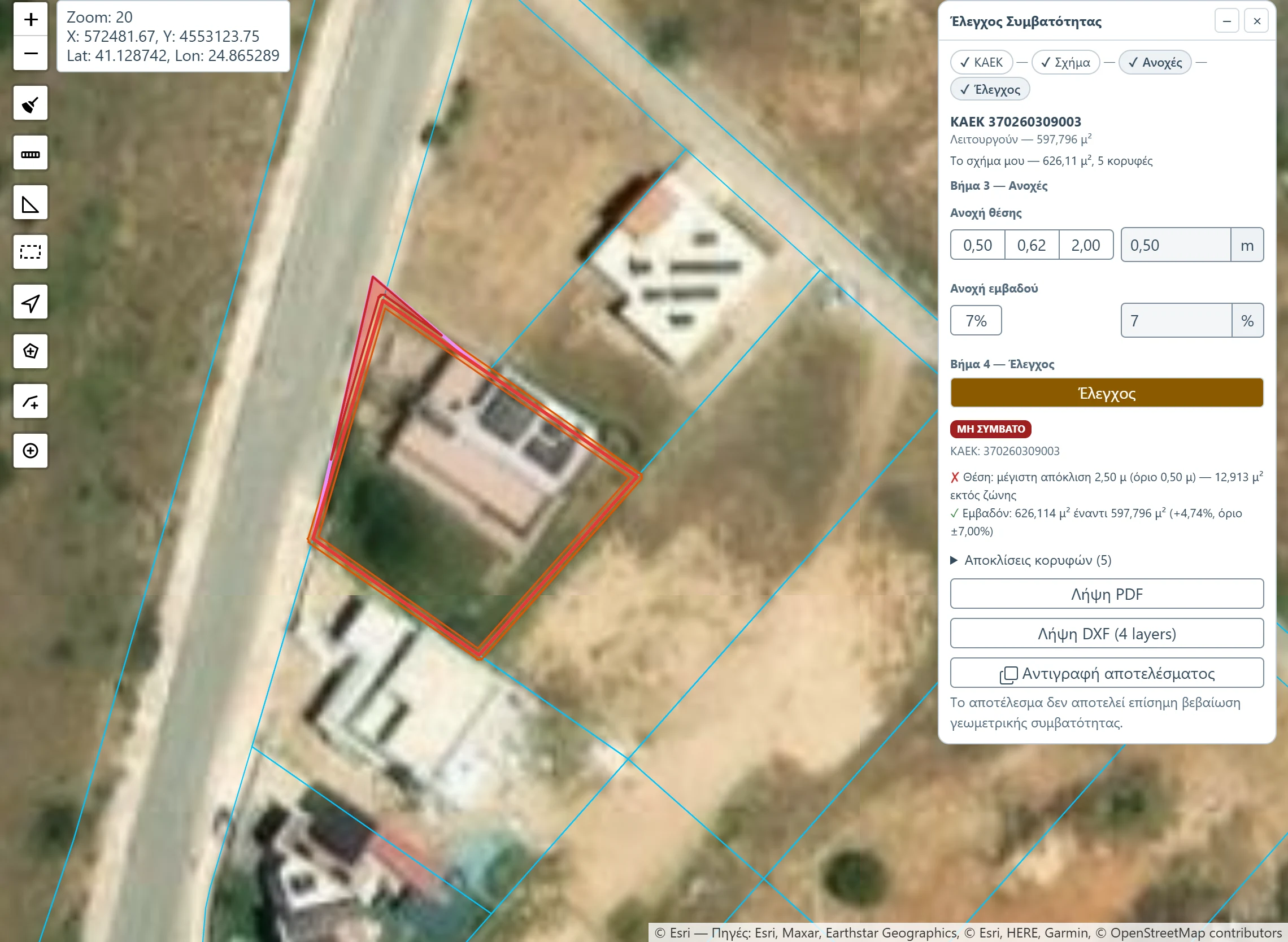
Το αποτέλεσμα είναι ΣΥΜΒΑΤΟ όταν η μέγιστη απόσταση του σχήματος από το κτηματολογικό όριο δεν ξεπερνά την ανοχή θέσης και η διαφορά εμβαδού δεν ξεπερνά την ανοχή εμβαδού.
Κάτω από το αποτέλεσμα αναγράφονται η μέγιστη απόκλιση και η διαφορά εμβαδού, με το όριο καθενός. Ο πίνακας «Αποκλίσεις κορυφών» δίνει για κάθε κορυφή την απόσταση από το όριο και από τη ζώνη.
Όταν αποτυγχάνει το κριτήριο θέσης, τα τμήματα εκτός ζώνης επισημαίνονται με κόκκινο στον χάρτη.
Αποτέλεσμα ΜΗ ΣΥΜΒΑΤΟ, με το τμήμα εκτός ζώνης σε κόκκινο
Όταν το σχήμα δεν έχει κοινή επιφάνεια με το γεωτεμάχιο, το αποτέλεσμα είναι «ΔΕΝ ΕΛΕΓΧΘΗΚΕ». Ελέγξτε ότι δώσατε το σωστό σχήμα και ότι επιλέξατε το σωστό ΚΑΕΚ.
Αναγράφεται και σε ποια φάση κτηματογράφησης βρέθηκε το γεωτεμάχιο.
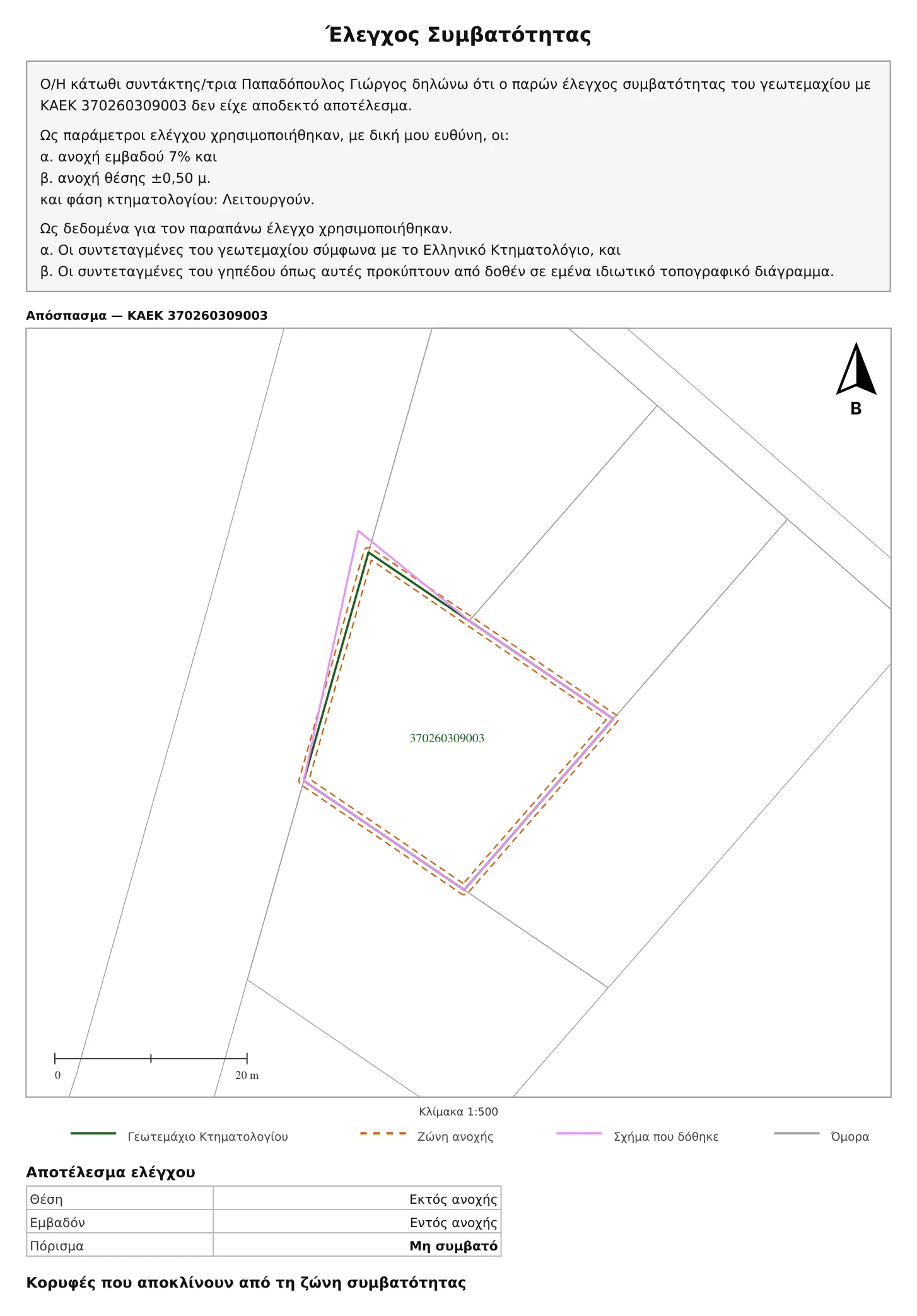
Μετά τον έλεγχο, το κουμπί «Λήψη PDF» παράγει έγγραφο με το αποτέλεσμα, τις ανοχές, το απόσπασμα και τα μεγέθη. Το κουμπί «Λήψη DXF» παράγει αρχείο ΕΓΣΑ87 με το σχήμα σας, το κτηματολογικό όριο και τη ζώνη ανοχής. Το κουμπί «Αντιγραφή αποτελέσματος» τοποθετεί στο πρόχειρο τις γραμμές του υπομνήματος του PDF, εκτός από την κλίμακα του αποσπάσματος.
Η πρώτη σελίδα του PDF του ελέγχου
Τα αρχεία εκδίδονται έως μία ώρα μετά τον έλεγχο.
Ο έλεγχος και τα αρχεία του απαιτούν ενεργή συνδρομή.
Η προεπισκόπηση της ζώνης υπολογίζεται στον φυλλομετρητή, καθώς ρυθμίζετε την ανοχή. Το αποτέλεσμα υπολογίζεται στον διακομιστή.
Ο διακομιστής φέρνει μόνος του το γεωτεμάχιο από τις υπηρεσίες του Κτηματολογίου και κρίνει με βάση αυτό. Το έγγραφο δεν στηρίζεται σε δεδομένα που έστειλε ο φυλλομετρητής.
Όταν ο διακομιστής δεν απαντά, εμφανίζεται σφάλμα. Δεν παράγεται εφεδρικό αποτέλεσμα.
Τα δεδομένα μου
Στα «Δεδομένα μου» κρατάτε τα δικά σας σημεία, γραμμές και σχήματα, δηλαδή ό,τι αφορά μια θέση και χρειάζεται να το ξαναβρείτε. Η ενότητα εμφανίζεται στο πλαϊνό πλαίσιο όταν είστε συνδεδεμένοι.
Με λογαριασμό χωρίς συνδρομή αποθηκεύετε ώς είκοσι σημεία, γραμμές και σχήματα συνολικά. Με ενεργή συνδρομή ώς εκατό.
Στο όριο μετρούν και όσα έχετε κρύψει από τον χάρτη. Δεν μετρούν όσα έχετε διαγράψει.
Όταν συμπληρωθεί το όριο, η καταχώρηση σταματά και εμφανίζεται σχετικό μήνυμα. Διαγράψτε κάποιο από τα αποθηκευμένα ή αποκτήστε συνδρομή.
Μετά τη λήξη της συνδρομής τα αποθηκευμένα παραμένουν όλα. Τα βλέπετε στον χάρτη και στην εφαρμογή κινητού και τα διαγράφετε. Δεν μπορείτε να αποθηκεύσετε περισσότερα από είκοσι. Όσο είναι περισσότερα από είκοσι, δεν αλλάζει κανένα, ούτε στο όνομα, ούτε στη γεωμετρία, ούτε στην απόκρυψη.
Η εξαγωγή τους σε DXF και KML απαιτεί ενεργή συνδρομή.
Τα τρία κουμπιά «Σχήμα», «Γραμμή» και «Σημείο» υπάρχουν στο πλαϊνό πλαίσιο και επάνω αριστερά στον χάρτη. Ανοίγουν το παράθυρο «Εισαγωγή» με τρεις τρόπους: «Με το ποντίκι», «Συντεταγμένες» σε ΕΓΣΑ87 ή WGS84 και «Αρχείο» DXF για γραμμές και σχήματα.
Το παράθυρο «Εισαγωγή», με καταχώρηση από συντεταγμένες
Το όνομα συμπληρώνεται στο παράθυρο ή στην κάρτα του χάρτη και εμφανίζεται στον κατάλογο και στην εφαρμογή κινητού. Όταν μείνει κενό, δίνεται αυτόματο όνομα.
Οι εσωτερικές νησίδες εισάγονται από αρχείο ή από συντεταγμένες. Δεν σχεδιάζονται πάνω στον χάρτη.
Μια ολοκληρωμένη μέτρηση αποθηκεύεται απευθείας στα δεδομένα σας από το πλαίσιο των αποτελεσμάτων.
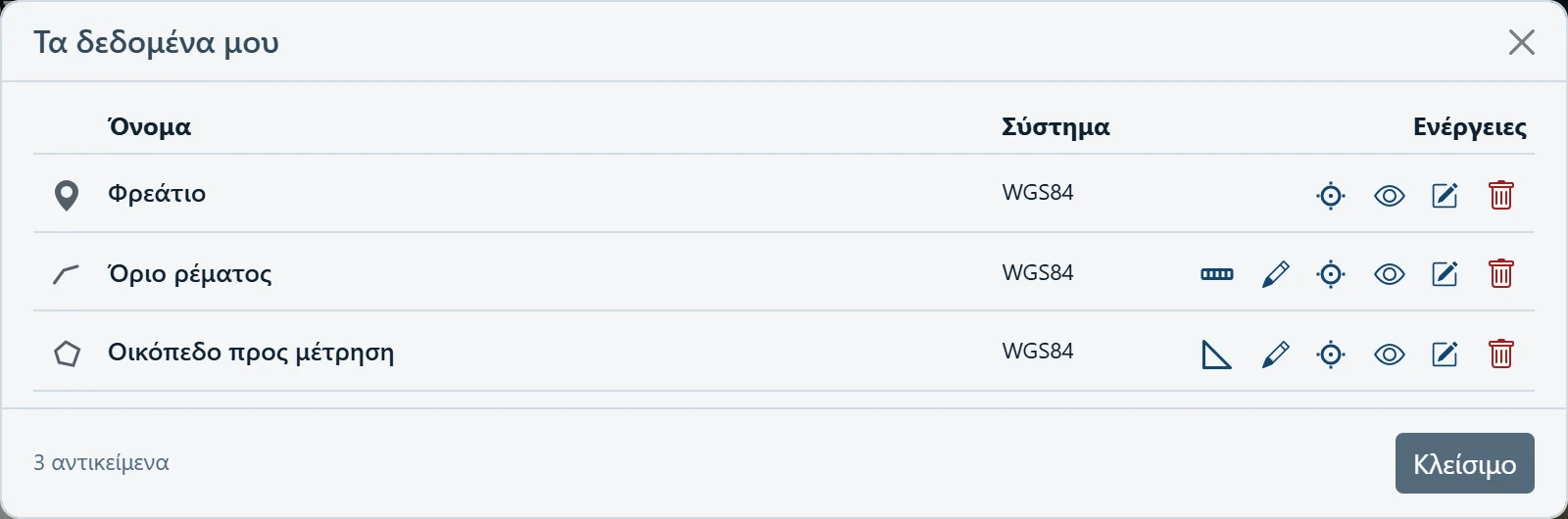
Το κουμπί «Διαχείριση» ανοίγει τον κατάλογο των καταχωρήσεων. Για κάθε γραμμή υπάρχουν:
Εστίαση — κλικ στο όνομα μεταφέρει τον χάρτη στη θέση.
Μέτρηση — στέλνει το σχήμα στο εργαλείο μέτρησης, για εμβαδόν, περίμετρο και πλευρές. Τα σημεία δεν μετριούνται, καθώς χρειάζονται τουλάχιστον δύο κορυφές.
Απόκρυψη και εμφάνιση — αφαιρεί το αντικείμενο από τον χάρτη χωρίς να το διαγράψει. Όσο είναι κρυμμένο, το εικονίδιο γίνεται .
Επεξεργασία, για γραμμές και σχήματα. Ανοίγει το σχήμα στο εργαλείο μέτρησης για σύρσιμο, προσθήκη και διαγραφή κορυφών.
Μετονομασία.
Διαγραφή, οριστική.
Ο κατάλογος των καταχωρήσεων
Ο διακόπτης «Τα δεδομένα μου» στα «Βασικά Επίπεδα» εμφανίζει ή κρύβει όλα τα αντικείμενα μαζί, με το πλήθος τους δίπλα στην ετικέτα.
Με κλικ σε αποθηκευμένο αντικείμενο στον χάρτη ανοίγει κάρτα με το όνομά του, το κουμπί «Μέτρηση» και τη διαγραφή. Όταν τα αποθηκευμένα φτάσουν το 80% του ορίου, εμφανίζεται η ένδειξη «(Ν από Μ)». Μετά την αποθήκευση ενός σημείου η καταχώρηση σημείων παραμένει ενεργή, ώσπου να πατήσετε Esc.
Οι καταχωρήσεις αποθηκεύονται στον λογαριασμό σας και όχι στη συσκευή. Ό,τι καταχωρείτε από την εφαρμογή κινητού εμφανίζεται εδώ και το αντίστροφο.
Η εξαγωγή μιας γραμμής ή ενός σχήματος σε DXF και KML γίνεται από το κουμπί «Μέτρηση» και στη συνέχεια DXF ή KML στο πλαίσιο των αποτελεσμάτων. Τα σημεία δεν εξάγονται.
Όταν ο κατάλογος εμφανίζεται άδειος, ελέγξτε αν πρόκειται για αποτυχία φόρτωσης. Η υπηρεσία ξεχωρίζει τις δύο περιπτώσεις και εμφανίζει σχετική ένδειξη με δυνατότητα νέας προσπάθειας.
Λογαριασμός, συνδρομή και πληρωμές
Ο λογαριασμός συνδέει τη συνδρομή, τα δεδομένα σας και τις συσκευές σας. Ο ίδιος λογαριασμός ισχύει στον ιστότοπο και στην εφαρμογή κινητού.
Η εγγραφή γίνεται από το μενού «ΕΓΓΡΑΦΗ/ΣΥΝΔΕΣΗ», με διεύθυνση email, στην οποία αποστέλλεται μήνυμα ενεργοποίησης, ή με λογαριασμό Google.
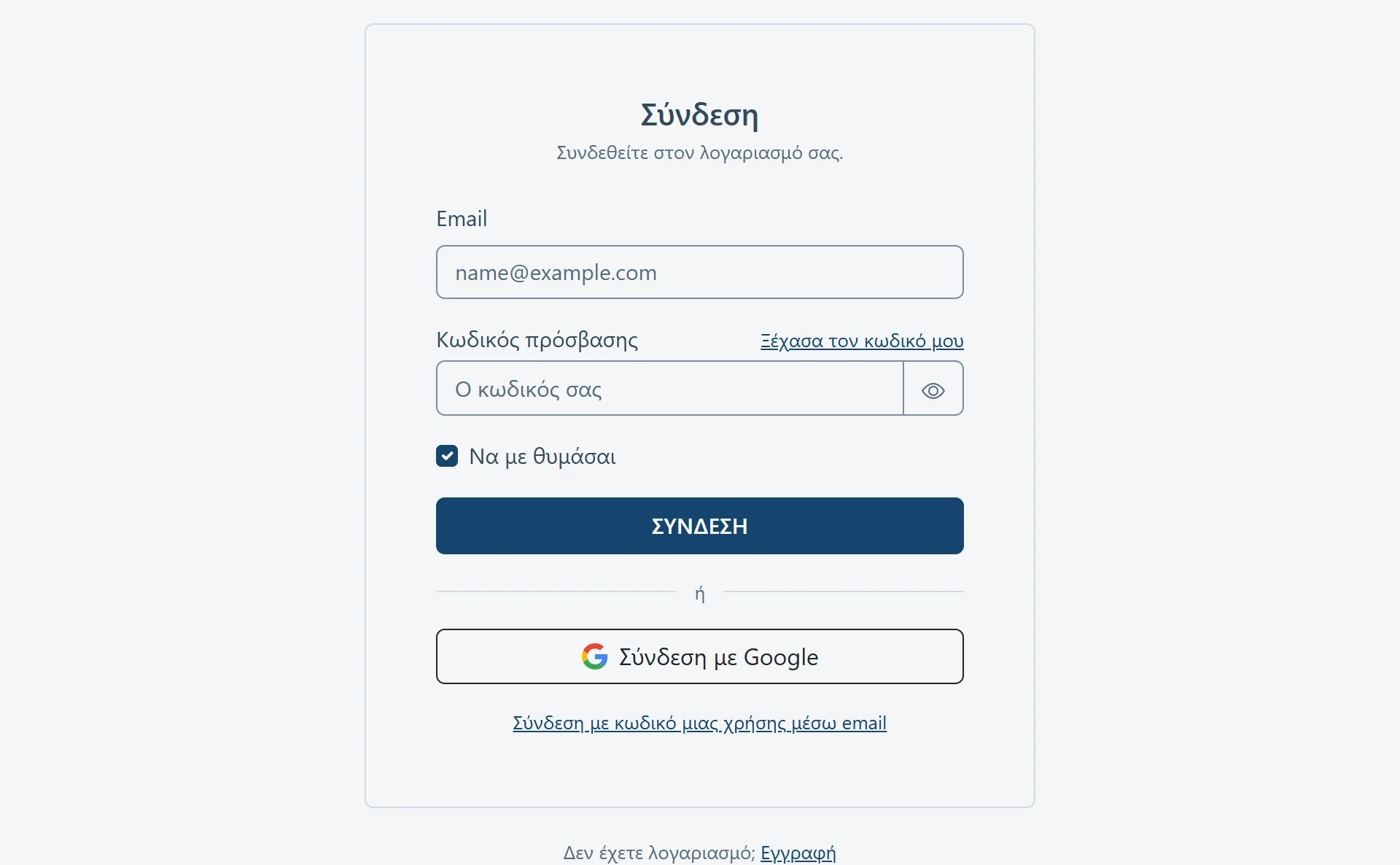
Η σύνδεση γίνεται με έναν από τρεις τρόπους.
Email και κωδικό πρόσβασης.
Κωδικό μιας χρήσης, που αποστέλλεται με email. Χρήσιμος όταν δεν θυμάστε τον κωδικό σας.
Λογαριασμό Google.
Η σελίδα σύνδεσης
Εφόσον αγοράσετε χωρίς να έχετε συνδεθεί, ο λογαριασμός δημιουργείται αυτόματα μετά την επιβεβαίωση της πληρωμής και τα στοιχεία σύνδεσης αποστέλλονται με email. Αν υπάρχει ήδη λογαριασμός με το ίδιο email, η συνδρομή προστίθεται σε αυτόν.
Η αλλαγή κωδικού γίνεται από το μενού του χρήστη. Η επαναφορά ξεχασμένου κωδικού από τον σύνδεσμο της σελίδας σύνδεσης.
Η σελίδα «Προφίλ» κρατά τα προσωπικά στοιχεία και τα στοιχεία τιμολόγησης. Με αυτά συμπληρώνεται αυτόματα η φόρμα της παραγγελίας.
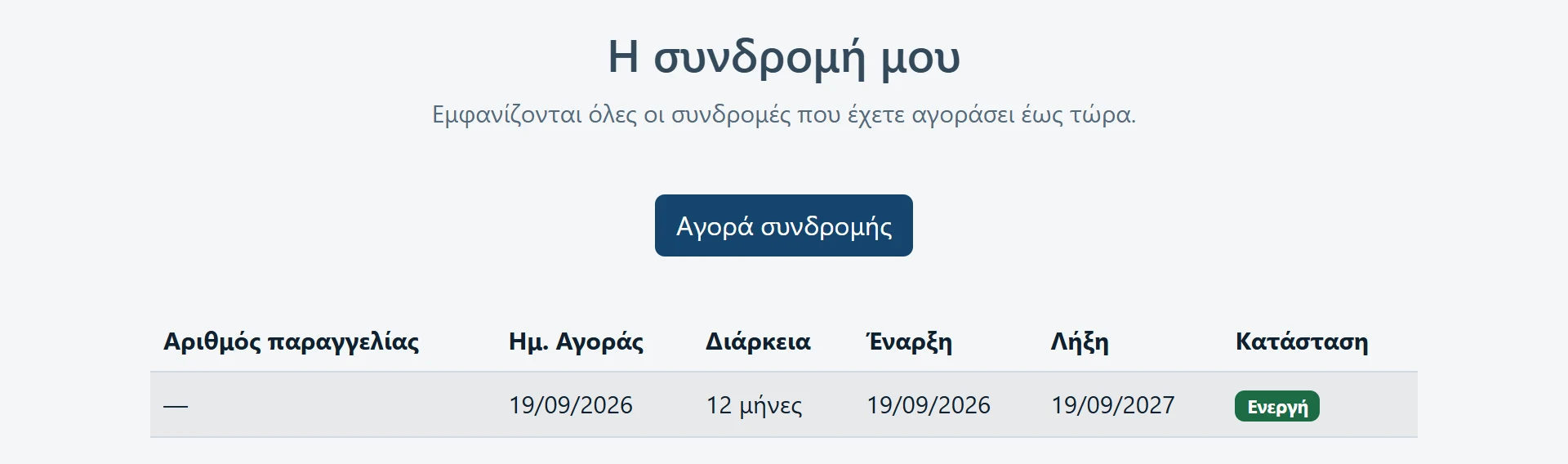
Η αγορά ξεκινά από το μενού «ΑΓΟΡΑ». Η κατάσταση και η ημερομηνία λήξης εμφανίζονται στη σελίδα «Η συνδρομή μου».
Η συνδρομή αγοράζεται και μέσα από την εφαρμογή KAEK.gr για iPhone, από το App Store. Η τιμή εμφανίζεται στην εφαρμογή πριν από την αγορά. Με την ολοκλήρωση της πληρωμής η συνδρομή ενεργοποιείται στον λογαριασμό με τον οποίο είστε συνδεδεμένοι στην εφαρμογή. Ισχύει και στον ιστότοπο.
Η σελίδα «Η συνδρομή μου»
Όταν αγοράζετε συνδρομή πριν λήξει η τρέχουσα, η νέα ξεκινά την επόμενη ημέρα από τη λήξη της τρέχουσας.
Υπενθύμιση με email αποστέλλεται 30 και 7 ημέρες πριν από τη λήξη. Μετά τη λήξη ο λογαριασμός και τα αποθηκευμένα δεδομένα παραμένουν. Παύουν οι συνδρομητικές λειτουργίες, δεν χάνεται τίποτε.
Η αποθήκευση συνεχίζεται ώς τα είκοσι αντικείμενα. Δείτε Όριο αποθήκευσης.
Κάρτα, IRIS ή Google Pay, στην ασφαλή σελίδα πληρωμής της τράπεζας. Η συνδρομή ενεργοποιείται αμέσως μετά την επιτυχή πληρωμή.
Τραπεζική κατάθεση. Μετά την παραγγελία τα στοιχεία των τραπεζικών λογαριασμών και η αιτιολογία της κατάθεσης εμφανίζονται στην οθόνη και αποστέλλονται με email. Η συνδρομή ενεργοποιείται με την επιβεβαίωση της κατάθεσης. Οι λογαριασμοί αναγράφονται και στη σελίδα Τρόποι πληρωμής.
App Store, μέσα από την εφαρμογή KAEK.gr για iPhone. Η πληρωμή γίνεται στην Apple και η συνδρομή ενεργοποιείται με την ολοκλήρωση της πληρωμής. Την απόδειξη την αποστέλλει η Apple. Η επιστροφή χρημάτων ζητείται από την Apple.
Τα στοιχεία της κάρτας δεν περνούν ποτέ από το kaek.gr.
Κατά την παραγγελία επιλέγετε το είδος του παραστατικού.
Και για τα δύο είδη συμπληρώνονται ονοματεπώνυμο, τηλέφωνο και διεύθυνση. Για τιμολόγιο συμπληρώνονται επιπλέον επωνυμία, επάγγελμα, ΑΦΜ και ΔΟΥ. Ο ΑΦΜ ελέγχεται ως προς την ορθότητά του κατά την καταχώριση.
Η σελίδα «Οι παραγγελίες μου» εμφανίζει τις εξοφλημένες και τις ανεξόφλητες παραγγελίες σας, με την ημερομηνία, τον τρόπο πληρωμής και την κατάστασή τους. Μια ανεξόφλητη παραγγελία εξοφλείται από το κουμπί «Εξόφληση».
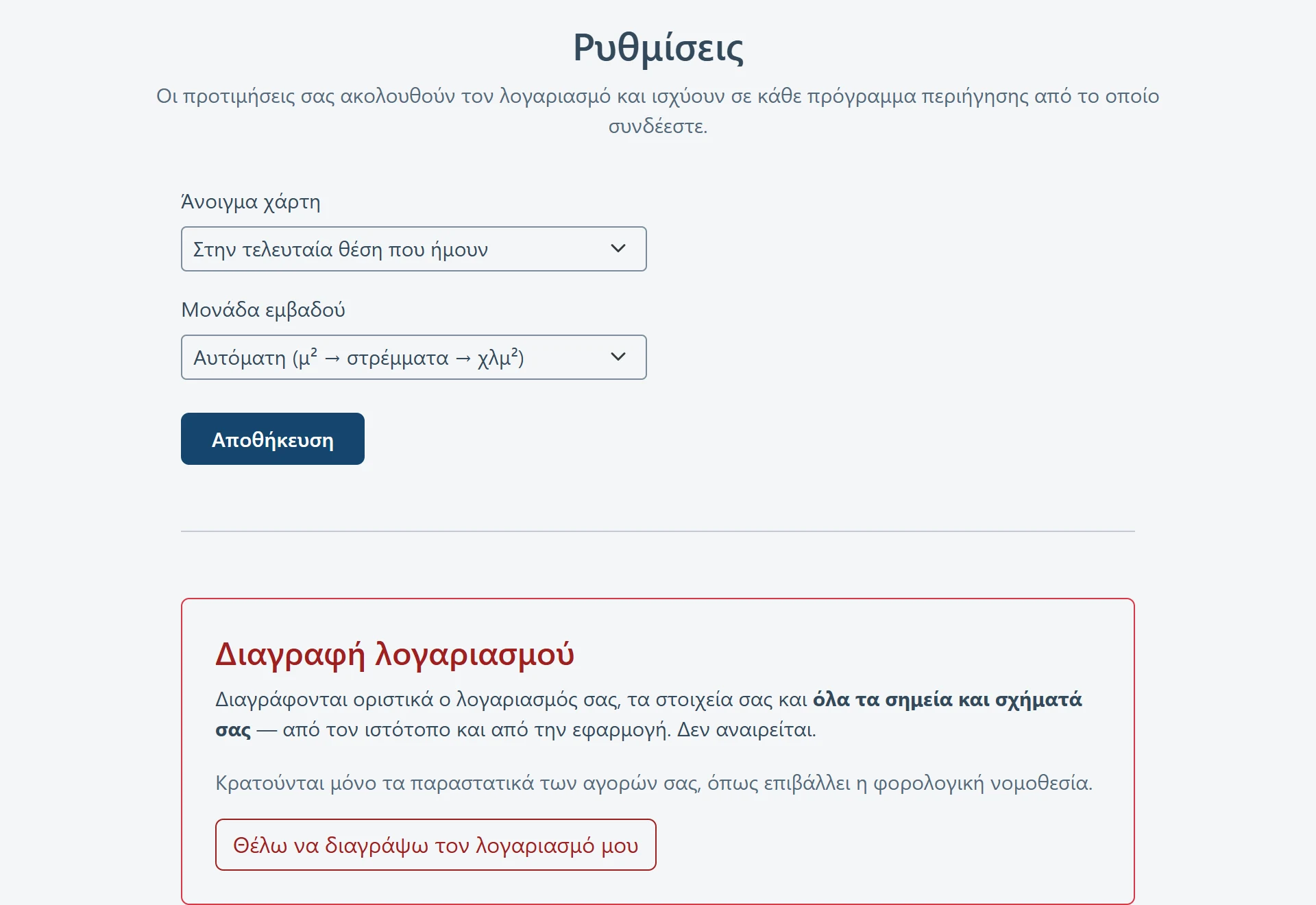
Η σελίδα «Ρυθμίσεις» κρατά προτιμήσεις του λογαριασμού, που ισχύουν σε κάθε φυλλομετρητή από τον οποίο συνδέεστε. Η εφαρμογή κινητού δεν τις χρησιμοποιεί.
Ρύθμιση
Επιλογές
Άνοιγμα χάρτη
Στην τελευταία θέση που ήμουν, ή σε ολόκληρη τη χώρα
Μονάδα εμβαδού
Αυτόματη, πάντα μ², ή πάντα στρέμματα
Η προσφώνηση και η ειδικότητα, που αναγράφονται στις βεβαιώσεις που εκδίδετε, δηλώνονται στο προφίλ σας, δίπλα στο όνομα.
Η σελίδα «Ρυθμίσεις»
Το υπόβαθρο και τα ενεργά επίπεδα ανήκουν στη συσκευή και τα κρατά ο διακόπτης «Απομνημόνευση επιλογών» του χάρτη. Δείτε Απομνημόνευση επιλογών.
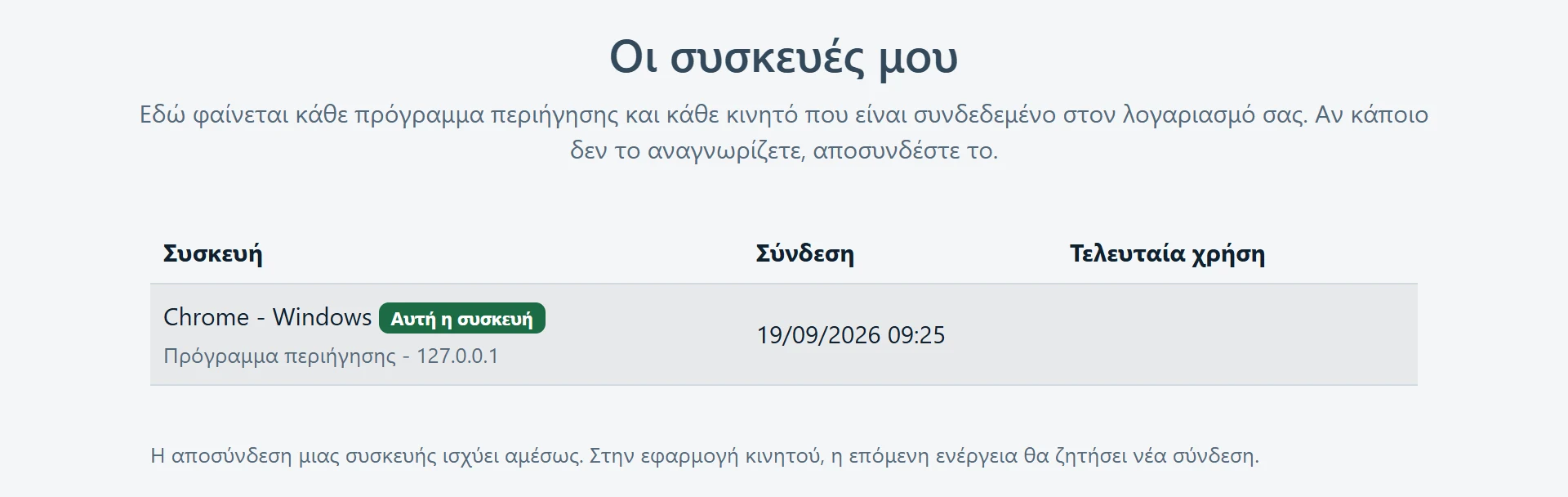
Η σελίδα «Οι συσκευές μου» δείχνει κάθε πρόγραμμα περιήγησης και κάθε κινητό που είναι συνδεδεμένο στον λογαριασμό σας.
Η σελίδα «Οι συσκευές μου»
Εφόσον δεν αναγνωρίζετε κάποια σύνδεση, αποσυνδέστε την. Υπάρχει και η δυνατότητα να αποσυνδεθούν όλες οι άλλες, διατηρώντας την τρέχουσα.
Ο λογαριασμός παραμένει συνδεδεμένος σε ένα πρόγραμμα περιήγησης και σε μία συσκευή κινητού. Νέα σύνδεση σε άλλο πρόγραμμα περιήγησης αποσυνδέει το προηγούμενο και νέα σύνδεση σε άλλο κινητό αποσυνδέει το προηγούμενο κινητό. Η σύνδεση του κινητού διατηρείται όσο η εφαρμογή χρησιμοποιείται τουλάχιστον μία φορά ανά 90 ημέρες.
Η σύνδεση από τον φυλλομετρητή του κινητού μετράει ως σύνδεση προγράμματος περιήγησης και αποσυνδέει τον υπολογιστή.
Ο λογαριασμός διαγράφεται μόνο αφού συνδεθείτε. Στις Ρυθμίσεις επιλέξτε «Θέλω να διαγράψω τον λογαριασμό μου» και επιβεβαιώστε. Στην εφαρμογή κινητού η διαγραφή γίνεται από την οθόνη «Ο λογαριασμός μου». Αν έχετε ενεργή συνδρομή, με τη διαγραφή χάνεται και δεν επιστρέφεται το αντίτιμο.
Η διαγραφή είναι οριστική και παρασύρει τα αποθηκευμένα δεδομένα σας. Κρατούνται μόνο τα παραστατικά των αγορών σας, όπως επιβάλλει η φορολογική νομοθεσία.
Δεδομένα, ακρίβεια και νομικά
Η ενότητα αυτή απαντά στο από πού προέρχονται τα δεδομένα, πόσο ακριβή είναι και τι ισχύει νομικά για τη χρήση τους.
Τα γεωχωρικά και περιγραφικά δεδομένα που προβάλλονται ή εξάγονται μέσω του kaek.gr προέρχονται από το Ν.Π.Δ.Δ. «Ελληνικό Κτηματολόγιο» και αντλούνται από δημόσια διαθέσιμες υπηρεσίες που λειτουργούν στο πλαίσιο της Ευρωπαϊκής Οδηγίας INSPIRE (2007/2/ΕΚ), η οποία προβλέπει την ελεύθερη διάθεση τυποποιημένων γεωχωρικών δεδομένων από τα κράτη-μέλη.
Τα δεδομένα αντλούνται ζωντανά κατά τη χρήση. Δεν αποθηκεύονται γεωμετρίες στους διακομιστές της υπηρεσίας.
Οι όροι δόμησης και τα πολεοδομικά επίπεδα προέρχονται από τον ΤΕΕ. Οι δασικοί χάρτες από τις αντίστοιχες δημόσια διαθέσιμες υπηρεσίες.
Οι συντεταγμένες που αντιγράφονται ή εξάγονται μέσω του kaek.gr σε ΕΓΣΑ87 (Ελληνικό Γεωδαιτικό Σύστημα Αναφοράς 1987) έχουν ακρίβεια δύο δεκαδικών ψηφίων.
Συγκεκριμένα, οι συντεταγμένες που παρέχονται σε ΕΓΣΑ87 προκύπτουν από δυναμικό μετασχηματισμό χαρτογραφικών προβολών (Web Mercator) και ενδέχεται να εμφανίζουν χαρτογραφικές αποκλίσεις έως 5 εκατοστά.
Για επίσημη και νομικά δεσμευτική πληροφόρηση θα πρέπει πάντα να απευθύνεστε στο Ελληνικό Κτηματολόγιο.
Το kaek.gr δεν είναι επίσημος ιστότοπος του Ελληνικού Δημοσίου και δεν υποκαθιστά τις επίσημες ψηφιακές υπηρεσίες του Ελληνικού Κτηματολογίου. Τα γεωχωρικά δεδομένα που παρέχονται ανήκουν στο Ελληνικό Κτηματολόγιο.
Αποτελεί βοηθητικό εργαλείο για μηχανικούς, επαγγελματίες και ιδιώτες που χρειάζονται γρήγορη πρόσβαση σε χωρικά δεδομένα.
Οι εξαγωγές δεν αντικαθιστούν επίσημα διαγράμματα ή πράξεις από αρμόδιες υπηρεσίες και δεν περιλαμβάνουν τα ονόματα των ιδιοκτητών.
Το αποτέλεσμα του Ελέγχου Συμβατότητας δεν αποτελεί επίσημη βεβαίωση γεωμετρικής συμβατότητας. Οι ανοχές ορίζονται από τον χρήστη και το αποτέλεσμα ισχύει μόνο για αυτές.
Το kaek.gr τηρεί τα ελάχιστα απαραίτητα στοιχεία για τη λειτουργία της υπηρεσίας, δηλαδή στοιχεία λογαριασμού και βασικές καταγραφές χρήσης.
Δεν αποθηκεύονται ευαίσθητα γεωχωρικά δεδομένα πέρα από αυτά που είναι απαραίτητα για την παροχή της υπηρεσίας.
Για αναλυτικές πληροφορίες σχετικά με τα δεδομένα που συλλέγονται, τους σκοπούς επεξεργασίας και τα δικαιώματά σας, συμβουλευθείτε την Πολιτική Απορρήτου και τους Όρους Χρήσης.
Για τη διαγραφή του λογαριασμού και των δεδομένων σας δείτε Διαγραφή λογαριασμού.
Όταν κάτι δεν πάει καλά
Οι περισσότερες δυσλειτουργίες έχουν συγκεκριμένη αιτία. Η ενότητα αυτή τις απαριθμεί με τη σειρά που αξίζει να ελεγχθούν.
Ελέγξτε πρώτα το Zoom. Κάθε επίπεδο εμφανίζεται σε συγκεκριμένο εύρος και τα δασικά απαιτούν κοντινότερο Zoom από τα υπόλοιπα. Στα Πολεοδομικά και στα Δασικά - Natura εμφανίζεται σχετική υπόδειξη κάτω από τους διακόπτες.
Τα όρια ΟΤΑ αποκρύπτονται και σε πολύ κοντινό Zoom.
Εφόσον το Zoom είναι σωστό και το επίπεδο εξακολουθεί να λείπει, ενδέχεται να μην υπάρχει κάλυψη για τη συγκεκριμένη περιοχή. Τα πολεοδομικά και οι δασικοί χάρτες δεν καλύπτουν ολόκληρη τη χώρα.
Λείπουν οι δασικοί χαρακτηρισμοί ή το Οικοδομικό Τετράγωνο #
Και τα δύο εμφανίζονται στην καρτέλα μόνο όταν είναι ενεργό το αντίστοιχο επίπεδο: κάποιος δασικός χάρτης για τους χαρακτηρισμούς, η Ρυμοτομία για το Οικοδομικό Τετράγωνο.
Σβηστό επίπεδο σημαίνει ότι δεν έγινε έλεγχος. Δεν σημαίνει ότι δεν υπάρχει δασικός χαρακτηρισμός ή σχέδιο.
Τα κουμπιά εξαγωγής παραμένουν ανενεργά όσο δεν υπάρχει στόχος. Ελέγξτε την ένδειξη «Προς εξαγωγή»: εφόσον γράφει παύλα, δεν έχει οριστεί ούτε περιοχή ούτε έγκυρος κωδικός.
Το πιθανότερο είναι ότι το σχέδιο βρίσκεται εκτός του ορατού κάδρου. Οι συντεταγμένες είναι πραγματικές τιμές ΕΓΣΑ87, δηλαδή εκατοντάδες χιλιάδες μέτρα από την αρχή των αξόνων. Χρησιμοποιήστε την εντολή προσαρμογής στα όρια του σχεδίου.
Εφόσον εντοπίσετε τεχνικό πρόβλημα ή θέλετε να προτείνετε νέα δυνατότητα, στείλτε μας μήνυμα από τη σελίδα Επικοινωνία.
Βοηθά ιδιαίτερα να περιλαμβάνετε:
τον φυλλομετρητή και τη συσκευή,
το ΚΑΕΚ ή την περιοχή όπου εμφανίζεται το πρόβλημα,
τα βήματα που οδηγούν σε αυτό,
και μια εικόνα της οθόνης, όπου είναι εφικτό.
Τα σχόλιά σας βοηθούν στη συνεχή βελτίωση του kaek.gr.
Χρησιμοποιούμε μόνο τα απαραίτητα cookies για τη λειτουργία σύνδεσης. Με τη συνέχιση της χρήσης του kaek.gr αποδέχεστε τους Όρους χρήσης και την Πολιτική απορρήτου.